
Nota
Um mapa XML e as suas informações de origem de dados são guardados com o livro, não com uma folha de cálculo específica. Um utilizador mal intencionado pode ver estas informações de mapa potencialmente confidenciais ao utilizar uma macro Visual Basic for Applications (VBA). Para além disso, se guardar o seu livro como um ficheiro de Formato Open XML do Excel com permissão para macros, estas informações do mapa podem ser visualizadas através do Bloco de Notas da Microsoft ou através de outro programa de edição de texto.
Eliminar a definição de origem de dados do mapa XML do livro
Se pretender continuar a utilizar as informações do mapa mas remover informações de origem de dados potencialmente confidenciais, pode eliminar a definição de origem de dados do esquema XML do livro. Neste caso, ainda pode exportar os dados XML.
Este procedimento remove permanentemente a definição da origem de dados atual do mapa XML.
Clique numa célula mapeada para selecionar o mapa XML pretendido.
Se o separador Programador não estiver disponível, efetue o seguinte procedimento para visualizá-lo:
- No separador Ficheiro , clique em Opções>Personalizar Friso.
- Marque a caixa de seleção Desenvolvedor .
Na guia Desenvolvedor , clique em Propriedades do Mapa.
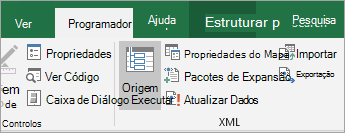
Na caixa de diálogo Propriedades do Mapa XML , em Origem de dados, desmarque a caixa de verificação Guardar definição da origem de dados no livro .
Esta opção está selecionada por predefinição. Desmarcar esta opção não elimina quaisquer dados da folha de cálculo.
Importante
A definição da fonte de dados contém informações de conexão sobre os dados XML importados. A remoção destas informações impede que outros vejam as informações, mas continua a poder exportar os dados mapeados para um ficheiro XML. No entanto, se reimportar o ficheiro de dados XML, a definição da origem de dados é novamente guardada com o ficheiro.
Eliminar um mapa XML de um livro
Se eliminar uma folha de cálculo antes de eliminar um mapa XML, as informações do mapa, sobre as origens de dados e possivelmente outras informações confidenciais, ainda estão guardadas no livro. Se estiver a atualizar o livro para remover as informações confidenciais, certifique-se que elimina o mapa XML antes de eliminar a folha de cálculo, de modo a que as informações do mapa sejam permanentemente removidas do livro.
Se o separador Programador não estiver disponível, efetue o seguinte procedimento para visualizá-lo:
- No separador Ficheiro , clique em Opções>Personalizar Friso.
- Marque a caixa de seleção Desenvolvedor .
No separador Programador, no grupo XML, clique em Origem.
No painel de tarefas Origem XML clique em Mapas XML.
É apresentada a caixa de diálogo Mapas XML .
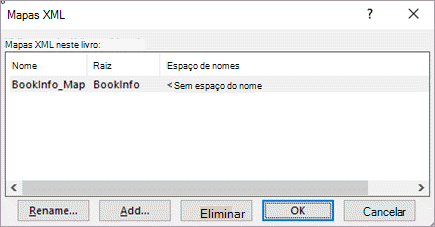
Selecione o mapa XML que pretende eliminar.
Clique em Eliminar e, em seguida, clique em OK.
Nota
A eliminação de um mapa XML remove apenas o mapa XML e não remove quaisquer dados para os quais o mapa XML esteja atualmente mapeado.
Precisa de mais ajuda?
Pode sempre colocar uma pergunta a um especialista da Comunidade Tecnológica do Excel ou obter suporte nas Comunidades.