
Depois de importar os dados XML, mapear os dados para as células na sua folha de cálculo e efetuar alterações aos dados, recomendamos que exporte ou guarde os dados num ficheiro XML com frequência.
Importante
- Antes de exportar dados XML, tem de ativar o separador Programador no friso. Veja Mostrar o separador Programador.
- Ao criar Mapas XML e exportar dados no Excel para ficheiros de dados XML, existe um limite no número de linhas que podem ser exportados. Exportar para XML a partir do Excel guardará um máximo de 65 536 linhas. Se o ficheiro tiver mais de 65.536 linhas, o Excel exportará as primeiras (#ROWS mod 65.537) linhas. Por exemplo, se a sua folha de cálculo tiver 70.000 linhas, o Excel exportará 70.000 mod 65.537 = 4464 linhas. Nossa recomendação é 1) usar xlsx em alternativa ou 2) salvar o arquivo como Planilha XML 2003 (.xml), que perderá os mapeamentos, ou 3) excluir todas as linhas após 65.536 e exportar novamente, o que manterá os mapeamentos, mas perderá os dados no final do arquivo.
Exportar dados XML (com um máximo de 65 536 linhas)
Clique em Exportar>para desenvolvedores.
Se não vir o separador Programador, consulte o artigo Mostrar o separador Programador.Se for apresentada uma pequena caixa de diálogo Exportar XML, clique no Mapa XML que pretende utilizar e clique em OK.
Esta caixa de diálogo apenas aparece se uma tabela XML não for selecionada e se o livro tiver mais de um Mapa XML.Na caixa de diálogo Exportar XML grande, na caixa Nome do ficheiro, escreva um nome para o ficheiro de dados XML.
Clique em Exportar.
Nota
Se a sua folha de cálculo tiver cabeçalhos ou etiquetas diferentes dos nomes do elemento XML no Mapa XML, o Excel utilizará os nomes do elemento XML ao exportar ou guardar os dados XML da folha de cálculo.
Exportar dados XML (para mais de 65 536 linhas)
- Subtraia 65 537 ao número total de linhas no seu ficheiro. Isto resultará em x número de linhas.
- Elimine x linhas do início da folha de cálculo do Excel.
- Exporte a folha de cálculo como um ficheiro de dados XML (consulte a secção anterior para o procedimento).
- Clique em Fechar mas não guarde a folha. Em seguida, reabra a folha de cálculo do Excel.
- Elimine tudo depois do x total e, em seguida, exporte como um ficheiro de dados XML (consulte a secção anterior para obter o procedimento).
Este procedimento resultará nas restantes linhas. Nesse ponto, terá dois ficheiros de exportação XML, que pode combinar para criar um duplicado da sua folha de cálculo original.
Guardar dados XML em células mapeadas num ficheiro de dados XML
Para obter retrocompatibilidade com funcionalidades XML anteriores, recomendamos que guarde o ficheiro num ficheiro de dados XML (.xml) em vez de utilizar o comando Exportar.
- Prima Ctrl+G para guardar o seu ficheiro.
Este passo garante que as alterações efetuadas ao seu livro não serão perdidas quando o mesmo for guardado como um ficheiro de dados XML. - Clique em Guardar Ficheiro>Como e selecione a localização onde pretende guardar o ficheiro.
Somente no Excel 2007, clique no botão do Microsoft Office , aponte para a seta ao lado de Salvar como e clique em Outros Formatos.
 - Na caixa Nome de ficheiro, escreva um nome para o ficheiro de dados XML.
- Na lista Salvar como tipo , clique em Dados XML e clique em Salvar.
- Se receber uma mensagem a informar que guardar o ficheiro como dados XML poderá resultar na perda de funcionalidades, clique em Continuar.
- Se for apresentada uma pequena caixa de diálogo Exportar XML, clique no Mapa XML que pretende utilizar e clique em OK.
Esta caixa de diálogo apenas aparece se uma tabela XML não for selecionada e se o livro tiver mais de um Mapa XML. - Na caixa de diálogo Exportar XML grande, na caixa Nome do ficheiro, escreva um nome para o ficheiro de dados XML.
- Clique em Exportar.
Nota
Se a sua folha de cálculo tiver cabeçalhos ou etiquetas diferentes dos nomes do elemento XML no Mapa XML, o Excel utilizará os nomes do elemento XML ao exportar ou guardar os dados XML da folha de cálculo.
Problemas comuns com a exportação de dados XML
Ao exportar dados XML, poderá receber mensagens como as apresentadas abaixo.
O Mapa XML pode ser exportado mas alguns elementos necessários não são mapeados
Podem existir vários motivos para a existência desta mensagem:
- O Mapa XML associado a esta tabela XML tem um ou mais elementos necessários que não estão mapeados para a tabela XML.
A lista hierárquica de elementos no painel de tarefas de origem XML indica elementos necessários ao colocar um asterisco vermelho no canto superior direito do ícone à esquerda de cada elemento. Para mapear um elemento necessário, arraste-o para o local da folha de cálculo onde quer que apareça. - O elemento é uma estrutura recursiva.
Um exemplo comum de uma estrutura recursiva é a hierarquia de empregados e gestores na qual os mesmos elementos XML estão aninhados em vários níveis. Apesar de ter mapeado todos os elementos no painel de tarefas de origem XML, o Excel não suporta estruturas recursivas com mais de um nível de profundidade e, deste modo, não pode mapear todos os elementos. - A tabela XML contém conteúdo misto.
O conteúdo misto ocorre quando um elemento tem um elemento subordinado e texto simples fora de um elemento subordinado. Um caso comum é onde as tags de formatação (como as tags de negrito) são utilizadas para marcar dados num elemento. Apesar de o elemento subordinado (se for suportado pelo Excel) poder ser apresentado, o conteúdo do texto será perdido quando os dados forem importados, não estará disponível quando os dados forem exportados e, deste modo, não pode ser reconvertido.
Os Mapas XML do seu livro não podem ser exportados
Um Mapa XML não pode ser exportado se não for possível preservar a relação do elemento mapeado com os outros elementos. Esta relação pode não ser preservada pelos seguintes motivos:
A definição de esquema de um elemento mapeado encontra-se numa sequência com os seguintes atributos:
- O atributo maxoccurs não é igual a 1.
- A sequência tem mais de um elemento subordinado direto definido, ou tem outro compositor como um subordinado direto.
Os elementos colaterais de não repetição com o mesmo elemento principal de repetição são mapeados para tabelas XML diferentes.
Os múltiplos elementos de repetição são mapeados para a mesma tabela XML e a repetição não é definida por um elemento predecessor.
Os elementos subordinados de diferentes elementos principais são mapeados para a mesma tabela XML.
Além disso, o Mapa XML não pode ser exportado se tiver uma das seguintes construções de esquema XML:
- Lista de listas: uma lista de itens tem uma segunda lista de itens.
- Dados não normalizados Uma tabela XML tem um elemento que foi definido no esquema para ocorrer uma vez (o atributo maxoccurs é definido como 1). Ao adicionar um elemento destes a uma tabela XML, o Excel preenche a coluna da tabela com múltiplas instâncias do elemento.
- Escolha Um elemento mapeado faz parte de uma <construção de esquema de escolha> .
O Excel não pode guardar o livro porque não tem intervalos mapeados
O Excel não pode guardar o seu livro no ficheiro de dados XML a não ser que crie um ou mais intervalos mapeados.
Se adicionou um Mapa XML ao seu livro, siga estes passos para mapear elementos XML para a sua folha de cálculo:
- Clique em Origem do desenvolvedor>.
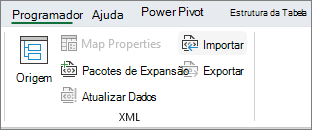
Se não vir o separador Programador, consulte o artigo Mostrar o separador Programador. - No painel de tarefas Origem XML, selecione os elementos que quer mapear para a sua folha de cálculo.
Para selecionar elementos não adjacentes, clique num elemento, mantenha premida a tecla Ctrl e, em seguida, clique em cada elemento. - Arraste os elementos selecionados para a localização da folha de cálculo onde quer que apareçam.
Se ainda não adicionou um Mapa XML ao seu livro, ou se os seus dados não estiverem numa tabela XML, guarde-o no formato de ficheiro Livro do Excel Macro-Enabled (.xlsm).
Precisa de mais ajuda?
Pode sempre colocar uma pergunta a um especialista da Comunidade Tecnológica do Excel ou obter suporte nas Comunidades.