
Se estiver a trabalhar com dados que foram adicionados a um modelo de dados do Excel, por vezes poderá perder a conta a que tabelas e origens de dados foram adicionados ao modelo de dados.
Nota
Certifique-se de que ativou o suplemento Power Pivot. Para obter mais informações, consulte Iniciar o suplemento Power Pivot para Excel.
Eis alguns passos simples que pode seguir para determinar exatamente que dados se encontram no modelo:
No Excel, clique em Gerir do Power Pivot> para abrir a janela do Power Pivot.
Veja os separadores na janela do Power Pivot.
Cada separador contém uma tabela no seu modelo. As colunas de cada tabela aparecem como campos na Lista de Campos da Tabela Dinâmica. Qualquer coluna que esteja acinzentada foi ocultada de aplicativos cliente.
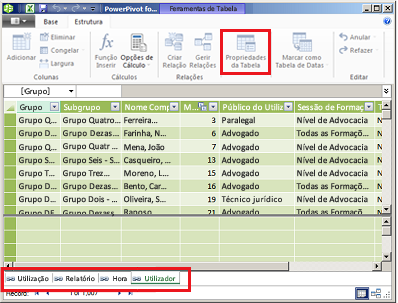
Para ver a origem da tabela clique em Propriedades da Tabela.
Caso Propriedades da Tabela se encontrar a cinzento e o separador contenha um ícone de ligação que indica uma tabela ligada, a origem dos dados é uma folha do livro em vez de uma origem de dados externa.
Para todos os outros tipos de dados, a caixa de diálogo Editar Propriedades da Tabela mostra a consulta e o nome da ligação utilizada para recuperar os dados. Tome nota do nome da ligação e, em seguida utilize o Gestor de Ligações do Excel para determinar o recurso de rede e a base de dados utilizados na ligação:- No Excel, clique emConexões de Dados>.
- Selecione a ligação utilizada para preencher a tabela do seu modelo.
- Clique emDefinição de propriedades> para exibir o cadeia de ligação.
Precisa de mais ajuda?
Pode sempre colocar uma pergunta a um especialista da Comunidade Tecnológica do Excel ou obter suporte nas Comunidades.