Quando introduz texto numa célula, como "2/2", o Excel assume que se trata de uma data e formata-a de acordo com a definição de data predefinida no Painel de Controlo. O Excel pode formatá-lo como "2-fev". Se alterar a definição de data no Painel de Controlo, o formato de data predefinido no Excel será alterado em conformidade. Se não gosta do formato de data predefinido, pode escolher outro formato de data no Excel, como "2 de fevereiro de 2026" ou "2/2/26". Também pode criar o seu formato personalizado no Excel para ambiente de trabalho.
Siga estes passos:
Selecione as células que pretende formatar.
Prima CTRL+1.
Na caixa Formatar Células , selecione o separador Número .
Na lista Categoria , selecione Data.
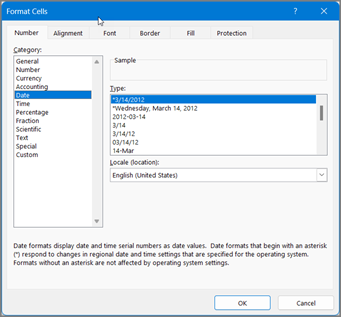
Em Tipo, selecione um formato de data. O seu formato será pré-visualizado na caixa Exemplo com a primeira data presente nos seus dados.
Selecione OK.
Nota
Os formatos de data que comecem com um asterisco (*) serão alterados se alterar as suas definições regionais de data e hora no Painel de Controlo. Os formatos sem asterisco não serão alterados.
Se quiser utilizar um formato de data de acordo com a forma como outro idioma apresenta a data, selecione o idioma emOpções>de Ficheiro>Idioma: Definir as Preferências de Idioma do Office.
Sugestão
Tem números que aparecem nas células como #####? É provável que a sua célula não seja suficientemente larga para mostrar o número completo. Experimente fazer duplo clique no limite direito da coluna que contém as células com #####. Esta ação vai redimensionar a coluna para que esta se ajuste ao número. Pode ainda arrastar o limite direito da coluna para o redimensionar como quiser.
Se quiser utilizar um formato que não se encontra na caixa Tipo , pode criar o seu próprio formato. A forma mais simples de o fazer é começar a partir de um formato que se aproxime daquele que pretende.
Selecione as células que pretende formatar.
Prima CTRL+1.
Na caixa Formatar Células , selecione o separador Número .
Na lista Categoria , selecione Data e, em seguida, escolha um formato de data em Tipo. Pode ajustar este formato no último passo abaixo.
Voltar à lista Categoria e selecione Personalizar. Em Tipo, verá o código de formatação do formato de data que escolheu no passo anterior. O formato de data incorporado não pode ser alterado, pelo que não tem de se preocupar se o desordenar. As alterações que efetuar só serão aplicadas ao formato personalizado que está a criar.
Na caixa Tipo, efetue as alterações que pretender utilizando os códigos da tabela abaixo.
|
Para apresentar |
Utilize este código |
| Meses como 1–12 |
m |
| Meses como 01–12 |
mm |
| Meses como jan–dez |
mmm |
| Meses como janeiro–dezembro |
mmmm |
| Meses como a primeira letra do mês |
mmmmm |
| Dias como 1–31 |
d |
| Dias como 01–31 |
dd |
| Dias como dom–sáb |
ddd |
| Dias como domingo–sábado |
dddd |
| Anos como 00–99 |
yy |
| Anos como 1900–9999 |
yyyy |
Se estiver a modificar um formato que inclua valores de hora e adicionar um "m" imediatamente a seguir ao código "h" ou ao código "hh" ou imediatamente ante do código "ss", o Excel apresenta os minutos, em vez do mês.
Dicas para apresentar datas
- Para utilizar rapidamente o formato de data predefinido, selecione a célula que tem a data e, em seguida, prima CTRL+SHIFT+#.
- Se uma célula apresentar ##### depois de lhe ter aplicado a formatação de data, provavelmente a célula não é suficientemente larga para mostrar o número completo. Experimente fazer duplo clique no limite direito da coluna que contém as células com #####. Esta ação vai redimensionar a coluna para que esta se ajuste ao número. Pode ainda arrastar o limite direito da coluna para redimensioná-la como quiser.
- Para introduzir rapidamente a data atual na sua folha de cálculo, selecione uma célula vazia, prima CTRL+; (ponto e vírgula) e, em seguida, se for necessário, prima ENTER.
- Para introduzir uma data que atualize para a data atual sempre que reabrir uma folha de cálculo ou recalcular a fórmula, escreva =HOJE() numa célula vazia e, em seguida, prima ENTER.
Quando introduz texto numa célula, como "2/2", o Excel assume que se trata de uma data e formata-a de acordo com a definição de data predefinida no Painel de Controlo. O Excel pode formatá-lo como "2-fev". Se alterar a definição de data no Painel de Controlo, o formato de data predefinido no Excel será alterado em conformidade. Se não gosta do formato de data predefinido, pode escolher outro formato de data no Excel, como "2 de fevereiro de 2026" ou "2/2/26". Também pode criar o seu formato personalizado no Excel para ambiente de trabalho.
Siga estes passos:
Selecione as células que pretende formatar.
Prima Controlo+1 ou Comando+1.
Na caixa Formatar Células , selecione o separador Número .
Na lista Categoria , selecione Data.
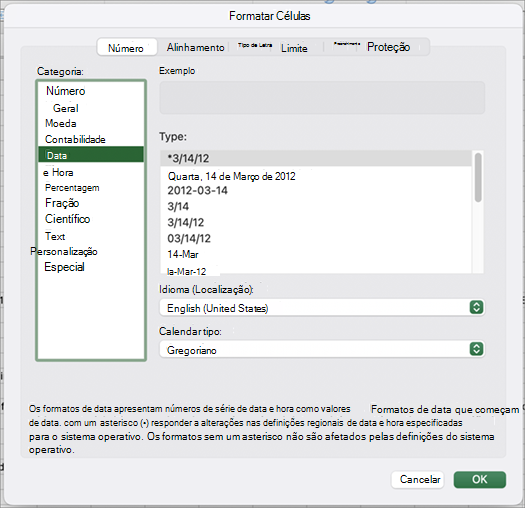
Em Tipo, selecione um formato de data. O seu formato será pré-visualizado na caixa Exemplo com a primeira data presente nos seus dados.
Nota
Os formatos de data que comecem com um asterisco (*) serão alterados se alterar as suas definições regionais de data e hora no Painel de Controlo. Os formatos sem asterisco não serão alterados.
Se pretender utilizar um formato de data de acordo com a forma como outro idioma apresenta a data, selecione o idioma em Definições> do Sistema, IdiomaGeral>& Região>da Região.
Sugestão
Tem números que aparecem nas células como #####? É provável que a sua célula não seja suficientemente larga para mostrar o número completo. Experimente fazer duplo clique no limite direito da coluna que contém as células com #####. Esta ação vai redimensionar a coluna para que esta se ajuste ao número. Pode ainda arrastar o limite direito da coluna para o redimensionar como quiser.
Se quiser utilizar um formato que não se encontra na caixa Tipo , pode criar o seu próprio formato. A forma mais simples de o fazer é começar a partir de um formato que se aproxime daquele que pretende.
Selecione as células que pretende formatar.
Prima Controlo+1 ou Comando+1.
Na caixa Formatar Células , selecione o separador Número .
Na lista Categoria , selecione Data e, em seguida, escolha um formato de data em Tipo. Pode ajustar este formato no último passo abaixo.
Voltar à lista Categoria e selecione Personalizar. Em Tipo, verá o código de formatação do formato de data que escolheu no passo anterior. O formato de data incorporado não pode ser alterado, pelo que não tem de se preocupar se o desordenar. As alterações que efetuar só serão aplicadas ao formato personalizado que está a criar.
Na caixa Tipo, efetue as alterações que pretender utilizando os códigos da tabela abaixo.
|
Para apresentar |
Utilize este código |
| Meses como 1–12 |
m |
| Meses como 01–12 |
mm |
| Meses como jan–dez |
mmm |
| Meses como janeiro–dezembro |
mmmm |
| Meses como a primeira letra do mês |
mmmmm |
| Dias como 1–31 |
d |
| Dias como 01–31 |
dd |
| Dias como dom–sáb |
ddd |
| Dias como domingo–sábado |
dddd |
| Anos como 00–99 |
yy |
| Anos como 1900–9999 |
yyyy |
Se estiver a modificar um formato que inclua valores de hora e adicionar um "m" imediatamente a seguir ao código "h" ou ao código "hh" ou imediatamente ante do código "ss", o Excel apresenta os minutos, em vez do mês.
Dicas para apresentar datas
- Para utilizar rapidamente o formato de data predefinido, selecione a célula que tem a data e, em seguida, prima CTRL+SHIFT+#.
- Se uma célula apresentar ##### depois de lhe ter aplicado a formatação de data, provavelmente a célula não é suficientemente larga para mostrar o número completo. Experimente fazer duplo clique no limite direito da coluna que contém as células com #####. Esta ação vai redimensionar a coluna para que esta se ajuste ao número. Pode ainda arrastar o limite direito da coluna para redimensioná-la como quiser.
- Para introduzir rapidamente a data atual na sua folha de cálculo, selecione uma célula vazia, prima CTRL+; (ponto e vírgula) e, em seguida, se for necessário, prima ENTER.
- Para introduzir uma data que atualize para a data atual sempre que reabrir uma folha de cálculo ou recalcular a fórmula, escreva =HOJE() numa célula vazia e, em seguida, prima ENTER.
Quando escreve algo como 2/2 numa célula, Excel na Web pensa que está a escrever uma data e apresenta-a como 2-fev. Mas pode alterar a data para abreviada ou por extenso.
Para obter uma data abreviada como 2/2/2026, selecione a célula e, em seguida, faça o seguinte:
- Aceda a Base.
- Selecione a lista pendente Formato de Número e, em seguida, selecione Data Abreviada.
Para uma data por extenso como Sábado, 2 de fevereiro de 2026, selecione Data por Extenso .
Dicas para apresentar datas
- Se uma célula apresentar ##### depois de lhe ter aplicado a formatação de data, provavelmente a célula não é suficientemente larga para mostrar o número completo. Experimente arrastar a coluna que contém as células com #####. Esta ação vai redimensionar a coluna para que esta se ajuste ao número.
- Para introduzir uma data que atualize para a data atual sempre que reabrir uma folha de cálculo ou recalcular a fórmula, escreva =HOJE() numa célula vazia e, em seguida, prima ENTER.
Precisa de mais ajuda?
Pode sempre colocar uma pergunta a um especialista da Comunidade Tecnológica do Excel ou obter suporte nas Comunidades.
