
Quando introduz uma data ou hora numa célula, esta é apresentada num formato de data e hora predefinido. Este formato predefinido baseia-se nas definições regionais de data e hora especificadas no Painel de Controlo e é alterado quando ajusta essas definições no Painel de Controlo. Pode apresentar números em vários outros formatos de data e hora, a maioria dos quais não é afetada pelas definições de Painel de Controlo.
Neste artigo
- Apresentar números como datas ou horas
- Criar um formato de data ou hora personalizado
- Sugestões para apresentar datas ou horas
Apresentar números como datas ou horas
Pode formatar datas e horas à medida que escreve. Por exemplo, se escrever 2/2 numa célula, o Excel interpreta-o automaticamente como uma data e apresenta 2-fev na célula. Se não for isso que pretende, por exemplo, se preferir mostrar 2 de fevereiro de 2009 ou 2/2/09 na célula, pode escolher um formato de data diferente na caixa de diálogo Formatar Células , conforme explicado no procedimento seguinte. Da mesma forma, se escrever 9:30 a ou 9:30 p numa célula, o Excel interpretará isto como uma hora e apresentará 9:30 AM ou 9:30 PM. Novamente, pode personalizar a forma como a hora aparece na caixa de diálogo Formatar Células .
No separador Base, no grupo Número, clique no Iniciador de Caixa de Diálogo junto de Número.
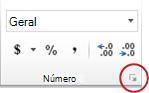
Também pode premir CTRL+1 para abrir a caixa de diálogo Formatar Células .Na lista Categoria , clique em Data ou Hora.
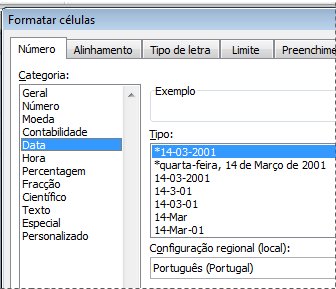
Na lista Tipo , clique no formato de data ou hora que pretende utilizar.
Nota
Os formatos de data e hora que começam com um asterisco (*) respondem a alterações nas definições regionais de data e hora especificadas no Painel de Controlo. Os formatos sem asterisco não são afetados pelas definições do Painel de Controlo.
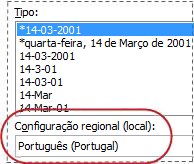
Para apresentar datas e horas no formato de outros idiomas, clique na definição de idioma pretendida na caixa Região (localização).
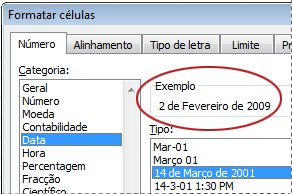
O número na célula ativa da seleção na folha de cálculo é apresentado na caixa Exemplo para que possa pré-visualizar as opções de formatação de número que selecionou.
Criar um formato de data ou hora personalizado
- No separador Base, clique no Iniciador de Caixa de Diálogo junto a Número.
Também pode premir CTRL+1 para abrir a caixa de diálogo Formatar Células . - Na caixa Categoria , clique em Data ou Hora e, em seguida, selecione o formato de número mais próximo em estilo daquele que pretende criar. (Ao criar formatos de número personalizados, é mais fácil começar a partir de um formato existente do que começar do zero.)
- Na caixa Categoria , clique em Personalizado. Na caixa Tipo , deverá ver o código de formatação correspondente ao formato de data ou hora que selecionou no passo 3. O formato de data ou hora incorporado não pode ser alterado ou eliminado, pelo que não tem de se preocupar se o substituir.
- Na caixa Tipo , faça as alterações necessárias no formato. Pode utilizar qualquer um dos códigos nas seguintes tabelas:
Dias, meses e anos
| Para apresentar | Utilize este código |
|---|---|
| Meses como 1–12 | m |
| Meses como 01–12 | mm |
| Meses como jan–dez | mmm |
| Meses como janeiro–dezembro | mmmm |
| Meses como a primeira letra do mês | mmmmm |
| Dias como 1–31 | d |
| Dias como 01–31 | dd |
| Dias como dom–sáb | ddd |
| Dias como domingo–sábado | dddd |
| Anos como 00–99 | yy |
| Anos como 1900–9999 | yyyy |
Se utilizar "m" imediatamente a seguir ao código "h" ou ao código "hh" ou imediatamente antes do código "ss", o Excel apresenta os minutos, em vez do mês.
Horas, minutos e segundos
| Para apresentar | Utilize este código |
|---|---|
| Horas como 0–23 | h |
| Horas como 00–23 | hh |
| Minutos como 0–59 | m |
| Minutos como 00–59 | mm |
| Segundos como 0–59 | s |
| Segundos como 00–59 | ss |
| Horas como 4 AM | h DA MANHÃ/DA TARDE |
| Horário as 16:36 | h:mm AM/PM |
| Tempo AS 4:36:03 P | h:mm:ss A/P |
| Tempo decorrido em horas; Por exemplo, 25,02 | [h]:mm |
| Tempo decorrido em minutos; Por exemplo, 63:46 | [mm]:ss |
| Tempo decorrido em segundos | [ss] |
| Frações de segundo | h:mm:ss.00 |
AM e PM Se o formato contiver AM ou PM, a hora baseia-se no relógio de 12 horas, em que "AM" ou "A" indica horas da meia-noite ao meio-dia e "PM" ou "P" indica horas do meio-dia à meia-noite. Caso contrário, a hora é baseada no relógio de 24 horas. O código "m" ou "mm" deve aparecer imediatamente após o código "h" ou "hh" ou imediatamente antes do código "ss"; caso contrário, o Excel apresenta o mês em vez de minutos.
Criar formatos de número personalizados pode ser complicado se ainda não o tiver feito. Para obter mais informações sobre como criar formatos numéricos personalizados, consulte Criar ou excluir um formato de número personalizado.
Sugestões para apresentar datas ou horas
- Para utilizar rapidamente o formato de data ou hora predefinido, clique na célula que contém a data ou hora e, em seguida, prima CTRL+SHIFT+# ou CTRL+SHIFT+@.
- Se uma célula apresentar ##### depois de lhe ter aplicado a formatação de data ou hora, provavelmente a célula não é larga o suficiente para apresentar os dados. Para expandir a largura da coluna, faça duplo clique no limite direito da coluna que contém as células. A coluna é redimensionada automaticamente para se ajustar ao número. Também pode arrastar o limite direito até as colunas ficarem do tamanho pretendido.
- Quando tenta anular um formato de data ou hora ao selecionar Geral na lista Categoria , o Excel apresenta um código numérico. Quando introduz uma data ou hora novamente, o Excel apresenta o formato de data ou hora predefinido. Para introduzir um formato específico de data ou hora, como Janeiro de 2010, pode formatá-lo como texto ao selecionar Texto na lista Categoria .
- Para introduzir rapidamente a data atual na sua folha de cálculo, selecione uma célula vazia e, em seguida, prima Ctrl+; (ponto e vírgula) e, se necessário, prima ENTER. Para inserir uma data que atualize para a data atual sempre que reabrir uma folha de cálculo ou recalcular a fórmula, escreva =HOJE() numa célula vazia e, em seguida, prima ENTER.
Precisa de mais ajuda?
Pode sempre colocar uma pergunta a um especialista da Comunidade Tecnológica do Excel ou obter suporte nas Comunidades.