
Imagine que aparecem erros em algumas fórmulas da sua folha de cálculo que não é necessário corrigir, mas pretende ocultá-las para melhorar o aspeto da folha. Existem várias formas de ocultar valores de erro em células.
Existem várias razões pelas quais as fórmulas podem devolver erros. Por exemplo, não são permitidas divisões por 0; se introduzir a fórmula =1/0, o Excel devolve #DIV/0. e #VALOR!.
Converter um erro num valor zero e utilizar um formato para ocultar o valor
Pode ocultar valores de erro ao convertê-los num número, como zero e, em seguida, aplicar uma formatação condicional que oculte o valor.
Criar um erro de exemplo
- Abra um livro em branco ou crie uma nova folha de cálculo.
- Introduza 3 na célula B1, introduza 0 na célula C1 e, na célula A1, introduza a fórmula =B1/C1.
É apresentado o erro #DIV/0! na célula A1. - Selecione A1 e prima F2 para editar a fórmula.
- Após o sinal de igual (=), escreva SE.ERRO seguido por um parêntesis de abertura.
SE.ERRO( - Mova o cursor para o fim da fórmula.
- Escreva ,0) – ou seja, uma vírgula seguida de um zero e um parêntese de fecho.
A fórmula =B1/C1 torna-se =SE.ERRO(B1/C1;0). - Prima Enter para concluir a fórmula.
O conteúdo da célula deverá agora apresentar 0 em vez do #DIV! .
Aplicar formatação condicional
- Selecione a célula que contém o erro e, no separador Base , selecione Formatação Condicional.
- Selecione Nova Regra.
- Na caixa de diálogo Nova Regra de Formatação , selecione Formatar apenas células que contenham.
- Em Formatar apenas células que contenham, certifique-se de que Valor da Célula aparece na primeira caixa de listagem, que é igual a aparece na segunda caixa de listagem e, em seguida, escreva 0 na caixa de texto à direita.
- Selecione o botão Formatar .
- Selecione o separador Número e, em seguida, em Categoria, selecione Personalizado.
- Na caixa Tipo, introduza ;;; (três pontos e vírgulas) e, em seguida, selecione OK. Selecione OK novamente.
O 0 na célula desaparece. Isso acontece porque o ;;; O formato personalizado faz com que não sejam apresentados quaisquer números numa célula. No entanto, o valor real (0) permanece na célula.
Ocultar valores de erro ao passar o texto para branco
Utilize o seguinte procedimento para formatar células que contenham erros, de modo a que o texto nessas células seja apresentado com um tipo de letra branco. Isto torna o texto de erro nestas células praticamente invisível.
- Selecione o intervalo de células que contém o valor de erro.
- No separador Base , selecione a seta junto a Formatação Condicional e, em seguida, selecione Gerir Regras.
É apresentada a caixa de diálogo Gestor de Regras de Formatação Condicional. - Selecione Nova Regra.
É apresentada a caixa de diálogo Nova Regra de Formatação. - Em Selecione um Tipo de Regra, selecione Formatar apenas células que contenham.
- Em Edite a Descrição da Regra, na lista Formatar apenas células com, selecione Erros.
- Selecione Formatar e, em seguida, selecione o separador Tipo de Letra .
- Selecione a seta para abrir a lista Cores e, em Cores do Tema, selecione a cor branca.
Apresentar um traço, #N/D ou Não.Disp., em vez de um valor de erro
Poderão haver alturas em que não pretende que apareçam valores de erro nas células e preferiria que aparecesse uma cadeia de texto como "#N/D", um travessão ou a cadeia "NA". Para tal, pode utilizar as funções SE.ERRO e NA, como mostra o seguinte exemplo.
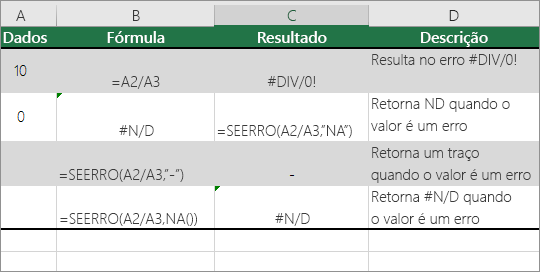
Detalhes da função
SE.ERRO Utilize esta função para determinar se uma célula contém um erro ou se os resultados de uma fórmula devolverão um erro.
NA Utilize esta função para devolver a cadeia #N/D numa célula. A sintaxe é =NA().
Ocultar valores de erro num relatório de tabela dinâmica
Selecione o relatório de tabela dinâmica.
No separador Analisar Tabela Dinâmica , no grupo Tabela Dinâmica , selecione a seta junto a Opções e, em seguida, selecione Opções.
Selecione o separador Esquema & Formatação e, em seguida, efetue um ou mais dos seguintes procedimentos:
- Alterar a apresentação do erro Selecione a caixa de verificação Para valores de erro mostrar em Formatar. Na caixa, introduza o valor que pretende apresentar em vez de erros. Para mostrar erros como células em branco, elimine quaisquer carateres na caixa.
- Alterar a apresentação de células vazias Selecione a caixa de verificação Para mostrar células vazias . Na caixa, introduza o valor que pretende apresentar em células vazias. Para apresentar células em branco, elimine quaisquer carateres na caixa. Para mostrar zeros, desmarque a caixa de verificação.
Ocultar indicadores de erro nas células
Se uma célula contiver uma fórmula que resulta num erro, é apresentado um triângulo (um indicador de erro) no canto superior esquerdo da célula. Pode impedir a apresentação destes indicadores através do seguinte procedimento.

Célula com um problema de fórmula
- No separador Ficheiro , selecione Opções e selecione Fórmulas.
- Em Verificação de Erros, desmarque a caixa de verificação Ativar verificação de erros em segundo plano.