
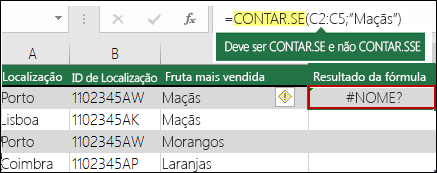
A principal razão pela qual o #NAME? a fórmula apresenta um erro porque existe um erro de digitação no nome da fórmula. Observe o seguinte exemplo:
Importante
O #NAME? significa que algo precisa de ser corrigido na sintaxe, por isso deve resolver este erro quando o vir na sua fórmula. Não utilize funções de processamento de erros, como a SE.ERRO, para encobrir o erro.
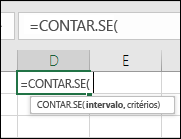
Para evitar erros de digitação nos nomes das fórmulas, utilize o Assistente de Fórmulas no Excel. Quando começa a escrever o nome de uma fórmula numa célula ou na Barra de Fórmulas, é apresentado um menu pendente com uma lista das fórmulas correspondentes às palavras que introduziu. Assim que introduzir o nome da fórmula e os parênteses de abertura, o Assistente de Fórmulas apresentará a sintaxe como texto sensível à passagem do rato.
Também pode utilizar o Assistente de Funções para evitar erros de sintaxe. Selecione a célula com a fórmula e, no separador Fórmulas , prima o  Inserir Função.
O Excel carrega automaticamente o Assistente.
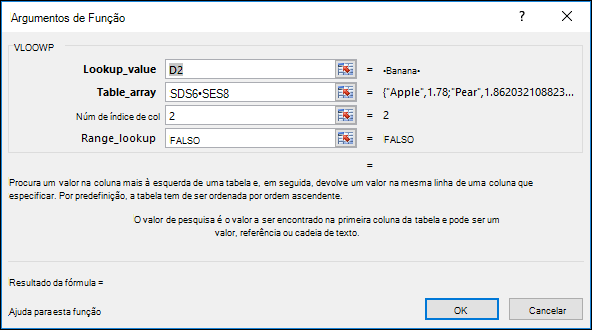 À medida que seleciona cada argumento, o Excel fornece-lhe as informações adequadas para cada um.
Abaixo estão outras causas da #NAME? erro.
A fórmula referencia um nome que não foi definido
Quando a sua fórmula contiver uma referência a um nome não definido no Excel, verá o #NAME? erro.
Veja o seguinte exemplo de uma função SOMA que faz referência a Lucro, que é um nome não definido no livro.
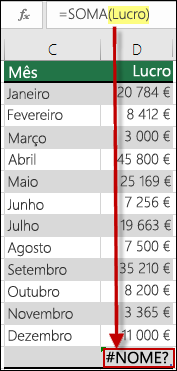
Solução: defina um nome no Gestor de Nomes e, em seguida, adicione o nome à fórmula seguindo estes passos:
Se já tiver os dados na folha de cálculo e quiser atribuir um nome a células específicas ou a um intervalo de células, primeiro selecione as células na folha de cálculo. Se quiser criar um novo intervalo, pode ignorar este passo.
Aceda a Fórmulas>Nomes Definidos> , selecione Definir Nome e, em seguida, selecione Definir Nome.
Introduza um nome exclusivo.
Para o Âmbito, selecione se quer disponibilizar o nome apenas na folha ou no livro inteiro.
Introduza um comentário opcional.
Selecione OK.
Os passos seguintes são adicionar o nome à fórmula.Mantenha o cursor na sintaxe da fórmula, no ponto em que pretende adicionar o nome que acabou de criar.
Aceda a Fórmulas,Nomes Definidos>>, selecione Utilizar na Fórmula e, em seguida, selecione o nome definido que pretende adicionar.
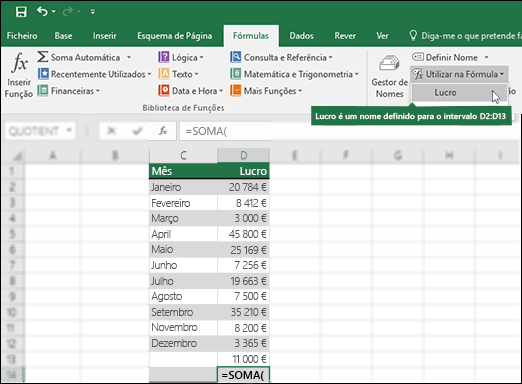
Para mais informações sobre como utilizar nomes definidos, consulte Definir e utilizar nomes em fórmulas.
A fórmula tem um erro de digitação no nome definido
Se a sintaxe referenciar incorretamente um nome definido, verá o #NAME? erro.
Continuando com o exemplo anterior, foi criado na folha de cálculo um nome definido para Lucro. No seguinte exemplo, o nome não está escrito corretamente, pelo que a função ainda lança a #NAME? erro.
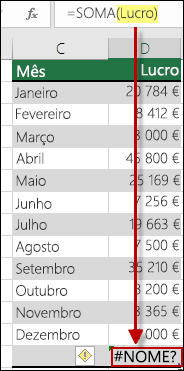
Solução: corrija o erro de digitação na sintaxe e repita a fórmula.
Sugestão
Em vez de introduzir manualmente os nomes definidos em fórmulas, o Excel pode fazê-lo automaticamente. Aceda a Fórmulas,Nomes Definidos>>, selecione Utilizar na Fórmula e, em seguida, selecione o nome definido que pretende adicionar. O Excel adiciona o nome à fórmula.
A sintaxe tem aspas em falta para valores de texto
Quando inclui referências de texto em fórmulas, tem de escrever o texto dentro de aspas, mesmo que esteja a utilizar apenas um espaço. Se a sintaxe omitir as aspas "" para um valor de texto, verá o erro #NAME.
Consulte o seguinte exemplo.
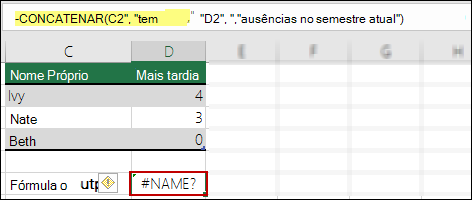
A sintaxe neste exemplo tem aspas em falta para has; Isso explica o erro.
Solução: regresse à sua sintaxe e inspecione manualmente para garantir que os valores de texto estão entre aspas.
Os dois pontos foram omitidos numa referência de intervalo
Se os dois pontos estiverem em falta numa referência de intervalo, a fórmula apresenta um #NAME? erro.
No seguinte exemplo, a fórmula ÍNDICE devolve o erro #NOME? porque os dois pontos estão em falta no intervalo B2 a B12.
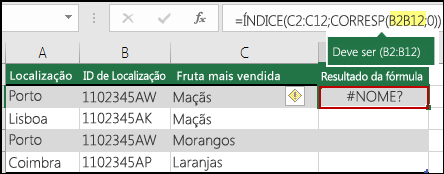
Solução: verifique a sua sintaxe para garantir que todas as referências de intervalo incluem os dois pontos.
Está a utilizar uma função que necessita de um suplemento específico que não está ativado no Excel
Existem algumas funções do Excel que só funcionam quando determinados suplementos estão ativados. Utilizar estas funções produz outra #NAME? erro. Por exemplo, para utilizar a função EUROCONVERT , o suplemento Ferramentas para o Euro tem de estar ativado. Se utilizar funções ou macros personalizadas que necessitam do Analysis ToolPak, certifique-se de que o suplemento Analysis ToolPak está ativado.
Para ativar os suplementos no Excel:
- Aceda às Opçõesde Ficheiro>.
- Selecione Suplementos.
- Na caixa de listagem Gerir , selecione Suplementos do Excel e, em seguida, selecione Ir.
- Marque a caixa relevante e selecione OK.
Precisa de mais ajuda?
Pode sempre colocar uma pergunta a um especialista da Comunidade Tecnológica do Excel ou obter suporte nas Comunidades.
Consulte Também
Descrição geral de fórmulas no Excel
Como evitar fórmulas quebradas