
Pode inserir linhas acima de uma linha selecionada e colunas à esquerda de uma coluna selecionada. Da mesma forma, pode inserir células vazias acima ou à esquerda da célula ativa numa folha de cálculo. As referências das células ajustam-se automaticamente para corresponderem à localização das células movidas.
Inserir linhas
Selecione o título da linha acima do local onde quer inserir linhas adicionais.
Sugestão
Selecione o mesmo número de linhas que quer inserir. Por exemplo, para inserir cinco linhas vazias, selecione cinco linhas. Não há problema se as linhas contiverem dados, porque irá inserir as linhas acima dessas linhas.
Mantenha premida a tecla Controlo, clique nas linhas selecionadas e, em seguida, no menu de pop-up, clique em Inserir.
Sugestão
Para inserir linhas que contêm dados, consulte o artigo Copiar e colar o conteúdo específico de células.
Inserir colunas
Selecione o título da coluna à direita da qual quer inserir colunas adicionais.
Sugestão
Selecione o mesmo número de colunas que quer inserir. Por exemplo, para inserir cinco colunas vazias, selecione cinco colunas. Não há problema se as colunas contiverem dados, porque irá inserir as colunas à esquerda dessas linhas.
Mantenha premida a tecla Controlo, clique nas colunas selecionadas e, em seguida, no menu de pop-up, clique em Inserir.
Sugestão
Para inserir colunas que contêm dados, consulte o artigo Copiar e colar o conteúdo específico de células.
Inserir células
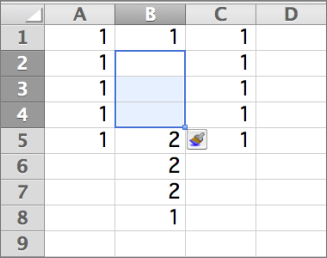
Quando insere células vazias, pode optar por deslocar outras células para baixo ou para a direita para acomodar as novas células. As referências das células ajustam-se automaticamente para corresponderem à localização das células movidas.
Selecione a célula ou o intervalo de células à direita ou acima do local onde quer inserir as células adicionais.
Sugestão
Selecione um número de células idêntico ao número de células que pretende inserir. Por exemplo, para inserir cinco células vazias, selecione cinco células.
Mantenha premida a tecla Controlo, clique nas células selecionadas e, em seguida, no menu de pop-up, clique em Inserir.
No menu Inserir, escolha deslocar as células selecionadas para baixo ou para a direita das células inseridas recentemente.
Eis o que acontece quando move as células para a esquerda: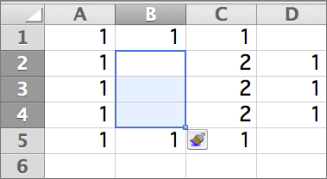
Eis o que acontece quando move as células para baixo:
Sugestão
Para inserir células que contêm dados, consulte o artigo Copiar e colar conteúdo específico de células.