
Pode realizar várias tarefas com os tipos de dados ligados. Quer pretenda fazer referência a tipos de dados ligados numa fórmula ou apenas saber mais sobre algumas das limitações, consulte o conteúdo abaixo para obter mais detalhes sobre como pode tirar o máximo partido dos tipos de dados no Excel.
Perguntas mais frequentes
Como posso aceder a tipos de dados ligados? Quais são os requisitos?
Nota
Os tipos de dados ligados só estão disponíveis para clientes Multi-inquilino Internacionais (contas padrão do Microsoft 365).
Para aceder a tipos de dados que liguem a origens de dados externas, como o Bing, tem de cumprir os requisitos abaixo. Para ver que tipos de dados estão atualmente disponíveis, consulte Que tipos de dados ligados estão disponíveis no Excel?
Para os tipos de dados Ações e Geografia
Ter uma subscrição ativa do Microsoft 365 ou uma Conta Microsoft gratuita.
Ter o idioma de edição inglês, francês, alemão, italiano, espanhol ou português adicionado às Preferências de Idioma do Office.
Utilize a aplicação Excel atualizada ou o Excel na Web.
Nota
Se não tiver uma subscrição do Microsoft 365, só pode utilizar estes tipos de dados se tiver sessão iniciada no Excel na Web com uma Conta Microsoft.
Para tipos de dados da Organização (do Power BI)
- Ter uma subscrição do Microsoft 365 ativa através de uma organização ou empregador.
- Tenha acesso às tabelas em destaque do Power BI e estas têm de estar ativadas no Power BI para tipos de dados no Excel.
Nota
Para obter mais informações, consulte Considerações e limitações do Power BI. Se não vir os tipos de dados de que precisa no Power BI, contacte o seu administrador de TI para obter ajuda.
Recebo uma mensagem de erro quando acedo a tipos de dados ligados
Se abriu um livro com tipos de dados ou está a tentar alterar ou atualizar um tipo de dados e receber uma mensagem de erro a informar que não é possível aceder a estes tipos de dados, experimente os passos abaixo:
- Certifique-se de que tem sessão iniciada no Excel com a conta associada à sua subscrição do Microsoft 365.
- Aceda a Conta de Ficheiro >> e certifique-se de que o Excel tem as atualizações mais recentes.
- Certifique-se de que cumpre os requisitos para obter tipos de dados.
- Se os problemas persistirem, experimente abrir o livro no Excel na Web.
Nota
Pode ter aberto originalmente um livro com tipos de dados numa versão do Excel que apenas suporta a visualização de dados ligados. Por exemplo, o livro contém o tipo de dados Ações para que possa continuar a ver o cartão ou os campos de acesso. No entanto, não poderá atualizar ou alterar o tipo de dados. Para utilizar os tipos de dados, certifique-se de que tem sessão iniciada no Excel na Web com a conta associada à sua subscrição.
Que tipos de dados ligados existem?
Existem vários tipos de dados disponíveis sobre diferentes assuntos, mas no Excel estão organizados em grupos de tópicos, pelo que é mais fácil encontrar o botão certo para converter. Para ver todos os tipos de dados disponíveis e em que botão do friso estão incluídos, consulte "Que tipos de dados ligados estão disponíveis no Excel?"
Os tipos de dados ligados extraem dados fiáveis de origens online, como o Bing. Se quiser ver o tipo ou a origem de um tipo de dados específico, pode selecionar o ícone do tipo de dados na célula para abrir o cartão e deslocar-se para a parte inferior para localizar informações sobre o fornecedor de dados e o tipo de dados.
Como dar feedback sobre tipos de dados
Trabalhamos continuamente para melhorar os tipos de dados do Excel. Se não conseguir encontrar um resultado, se os dados estiverem incorretos ou em falta ou se não conseguir concluir a sua tarefa, informe-nos! Teremos o seu feedback valioso em consideração de modo a melhorar a experiência e a funcionalidade.
Tipo de feedback que esperamos receber.
- Qualidade dos dados (dados errados, inadequados, incompletos, entre outros)
- Abrangência dos dados (dados em falta)
- A sua experiência (relativamente à utilização de tipos de dados e aos dados)
- Sugestões e ideias
Sobre a qualidade dos dados para Ações, Geografia
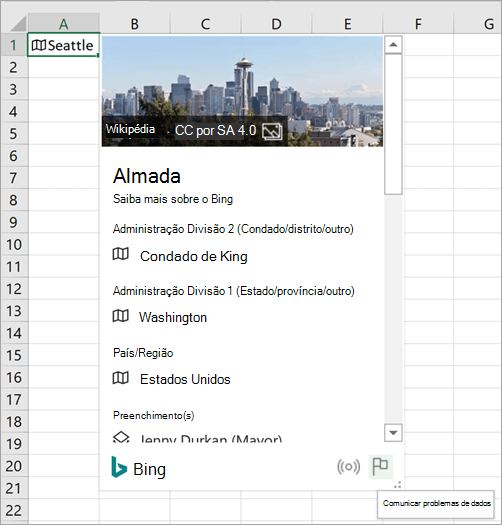
- Ao terminar a conversão para um tipo de dados, selecione o ícone do tipo de dados na célula para abrir o cartão.
- Desloque-se até à parte inferior do cartão e selecione o ícone de bandeira.
- Preencha o pequeno inquérito e submeta-o. Quanto mais específico o seu feedback for, mais fácil se tornará de compreendermos o problema e corrigi-lo.
Sobre a qualidade dos dados para os tipos de dados da Organização
- Ao terminar a conversão para um tipo de dados, selecione o ícone do tipo de dados na célula para abrir o cartão.
- Desloque-se até à parte inferior do cartão para ver o campo Contacto.
- Contacte o contacto do conjunto de dados do Power BI na sua organização.
Para enviar comentários sobre a abrangência dos dados
- Depois de converter para um tipo de dados, poderá obter um ponto de interrogação azul na célula. Isto significa que tivemos dificuldades em encontrar ou corresponder um resultado. Selecione este ícone se o Seletor de Dados ainda não tiver aberto.
- painel Seletor de Dados, selecione Enviar feedback.
- Preencha o pequeno inquérito e submeta-o. Quanto mais específico o seu feedback for, mais fácil se tornará de compreendermos o problema e corrigi-lo.
Para enviar feedback ou sugestões gerais sobre tipos de dados
Também pode enviar feedback geral diretamente a partir da aplicação Excel sobre a sua experiência geral de utilização de tipos de dados.
- Aceda ao separador >Ajuda Feedback. Consulte Como devo proceder para dar feedback sobre o Microsoft Office para obter mais detalhes.
- Diga-nos aquilo de que gosta ou não gosta ou se tem sugestões a apresentar. Submeta o formulário com o máximo de detalhes possível.
Posso desassociar as células?
Sim. A desassociação de células é uma forma de remover uma ligação a uma fórmula que faça referência a tipos de dados. Selecione uma célula com um tipo de dados ligado e, em seguida, prima Ctrl+C ou Cmd+C num Mac para copiá-la. Prima CTRL+ALT+V ou Cmd+Control+V num Mac e, em seguida, selecione Valores. Esta ação irá colar o tipo de dados na nova célula e não irá perder a ligação ao fornecedor de dados.
Se enviar um livro para um colega ou amigo, os tipos de dados ligados funcionarão para ele?
Sim, mas terão de cumprir os requisitos para poderem utilizar determinados tipos de dados. Se tiver enviado o livro a alguém que não cumpra os requisitos, essa pessoa continuará a poder ver os dados dos tipos de dados, mas não conseguirá alterá-los ou atualizá-los.
Isto funcionará noutras versões do Excel?
Atualmente, apenas Excel para Microsoft 365 e Excel na Web suportam tipos de dados ligados. Se abrir estes novos tipos de dados numa versão do Excel que não os suporte, aparecerá o erro #VALOR! nas respetivas células. E #NAME? aparecerá no lugar das fórmulas que fazem referência a esses tipos de dados.
A alça de preenchimento funciona com tipos de dados?
Sim. A maioria das funcionalidades do Excel trabalham com tipos de dados e estamos continuamente a trabalhar para melhorar a integração. A alça de Preenchimento funciona quando linhas ou colunas têm o mesmo tipo de dados e o utilizador está a povoar células com o mesmo campo. Se esse campo não tiver dados ou estiver em falta, receberá o erro de #FIELD.
Também pode introduzir texto para converter na última célula de uma lista de tipos de dados e o Excel tentará corresponder automaticamente ao seu texto para o converter.
Existem outras limitações?
É possível que algumas das funcionalidades habituais do Excel não funcionem bem com tipos de dados ligados. Por exemplo, se criar uma Tabela Dinâmica com base em informações de tipos de dados, só pode utilizar as informações explicitamente adicionadas à folha. Além disso, se utilizar estes tipos de dados com o Power Pivot, o Power Query ou até alguns gráficos, os mesmos poderão não funcionar conforme esperado.
Que idiomas estão disponíveis para estes tipos de dados?
Determinados tipos de dados só estão disponíveis em idiomas específicos neste momento. Para aceder às mesmas e utilizá-las, pode adicionar um idioma de edição às suas Preferências de Idioma do Office.
- Tipos de dados de cotações e geografia: inglês, espanhol, francês, alemão, italiano e português apenas.
Estamos a trabalhar para adicionar mais idiomas no futuro.
Sugestões e truques
Atalhos de teclado rápidos e simples
Abrir um cartão:
Prima Ctrl+Shift+F5 no Windows ou Cmd+Shift+F5 no Mac.
Adicionar uma coluna:
Prima Alt+Shift+F10 para abrir o menu Inserir Dados. Também pode premir a tecla Ctrl ou Cmd. Em seguida, utilize as teclas de seta para ir para um campo e prima Enter para selecionar um campo.
Como atualizar os dados
Os tipos de dados ligados estabelecem ligação a uma origem de dados online. Depois de converter texto num tipo de dado ligado, é estabelecida uma ligação de dados externa no livro. Dessa forma, se os dados online forem alterados, pode atualizá-los ao atualizar o registo ligado no Excel.
Para atualizar os dados, clique com o botão direito do rato numa célula com o tipo de dados ligado e clique emAtualização do Tipo >de Dados. Esta ação atualizará a célula que selecionou, juntamente com todas as outras células que tiverem esse mesmo tipo de dados.
Se pretender atualizar todos os tipos de dados ligados e todas as ligações de dados que possam estar no livro (incluindo consultas, outras ligações de dados e tabelas dinâmicas ), clique em>Atualizar Tudo.
Inserir imagens a partir de cartões de tipo de dados
Com os cartões de tipo de dados, pode extrair mais do que apenas os seus habituais valores. Alguns desses cartões, como o do tipo de dados Geografia, incluem imagens que pode inserir no seu livro. Estas imagens estão contidas dentro da célula, como qualquer texto ou número.
- Converter texto num tipo de dados ao selecionar a célula e aceder ao separador >DadosGrupo Tipos de DadosAutomático>.
- Terminada a conversão, será apresentado um ícone à esquerda do valor da célula. Selecione-o para ver o cartão.
- No cartão, paire o cursor sobre a imagem para ver o ícone do botão Inserir Dados
 . Selecione esta opção para inserir a imagem no seu livro.
 - A imagem será dimensionada de forma a caber dentro da célula. Para redimensioná-la, ajuste a linha ou a coluna para aumentar o tamanho da célula.
Sugestão
Para ver a atribuição da imagem inserida, clique com o botão direito do rato na imagem e selecione Mostrar Cartão.
Remova um tipo de dados convertendo-o novamente em texto.
Se já não quiser que uma célula seja um tipo de dados ligado, clique com o botão direito do rato na célula e clique em Converter em Tipo de Dados>em Texto. O tipo de dados é removido, deixa de existir uma ligação online e o valor na célula é convertido em texto.
Importante
Se converter o tipo de dados em texto, todas as colunas ou fórmulas que tiverem valores extraídos desse tipo de dados irão apresentar o #FIELD! #CAMPO!.
Escrever fórmulas que façam referência a tipos de dados
Os tipos de dados e os dados que inserir a partir deles podem ser utilizados em fórmulas e cálculos, tal como outros dados. Também é possível escrever fórmulas que façam referência aos valores dos tipos de dados ligados, mesmo que os seus dados não se encontrem numa tabela. Para obter mais informações, consulte Como escrever fórmulas que fazem referência a tipos de dados.
Ordenar e filtrar
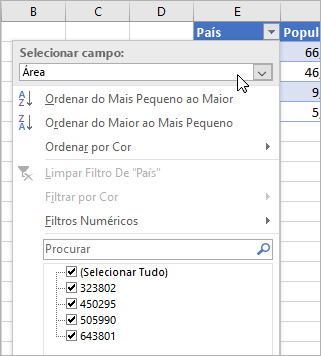
Pode ordenar e filtrar dados no Excel com os botões de filtro nos cabeçalhos de coluna. (Ative os botões de filtro ao clicar em Dados>Filtro.)
Eis uma sugestão para células com tipos de dados: clique no botão de filtro acima das células com ícones. Em seguida, decida como pretende ordenar ou filtrar. Se quiser fazê-lo com o nome apresentado, mantenha a opção Apresentar Valor selecionada em Selecionar campo. Se quiser ordenar ou filtrar por outro campo do tipo de dados ligado, selecione esse campo em Selecionar campo.
Neste exemplo, selecionámos o campo Área. Em seguida, o Excel utiliza essa opção como base para as caixas de verificação de filtragem abaixo e apresenta as populações dos países/regiões presentes na tabela. Também é importante saber: o Excel alterará os menus Filtros de Número dependendo nos campos que selecionar em Selecionar campo.
Mais informações sobre tipos de dados ligados
Tipos de dados do Excel: Ações e geografia.