
Pode analisar (ou desconstruir) o conteúdo de uma coluna com cadeias de texto que contenham JSON ou XML. Para ajudar a ilustrar como usar o comando Parse , os dados de exemplo a seguir começam com dados JSON e XML inseridos como campos de texto.

Para obter mais informações sobre como importar JSON e XML, consulte Importar dados de fontes de dados externas.
Analisar texto JSON
JavaScript Object Notation (JSON) é um formato de dados comum e pode importá-lo para o Excel.
Para transformar a coluna Vendedor de cadeias de texto numa coluna Registo estruturada:
Selecione a coluna Vendedor .
Selecione Transformar analisar>>JSON
Selecione Gravar para ver os valores.
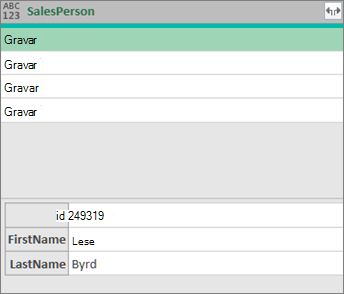
Selecione o ícone Expandir
 lado do cabeçalho da coluna Vendedor . Na caixa de diálogo Expandir colunas, selecione apenas os campos NomePróprio e Apelido .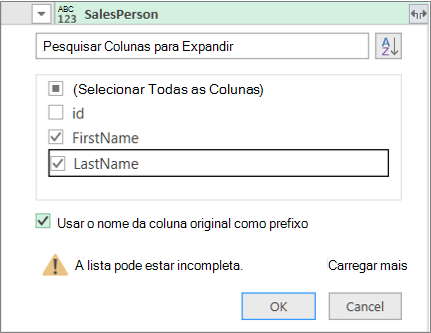
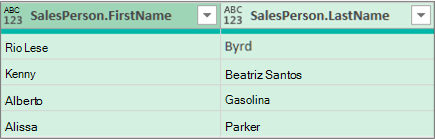
Resultado
Analisar texto XML
O XML (Extensible Markup Language) é um formato comum de marcação e dados, pelo que pode importá-lo para o Excel.
Para transformar a coluna País de cadeias de texto em Valores de tabela .
Selecione a coluna País .
Selecione Transformar XML>de> análise.
Selecione Tabela para ver os valores.
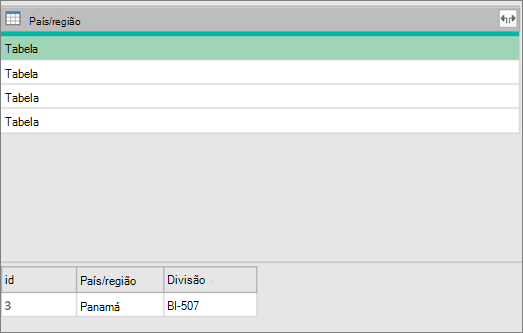
Selecione o ícone Expandir Expandir
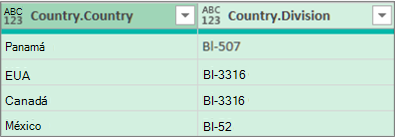
junto ao cabeçalho da coluna País. Na caixa de diálogo Expandir colunas , selecione apenas os campos País e Divisão .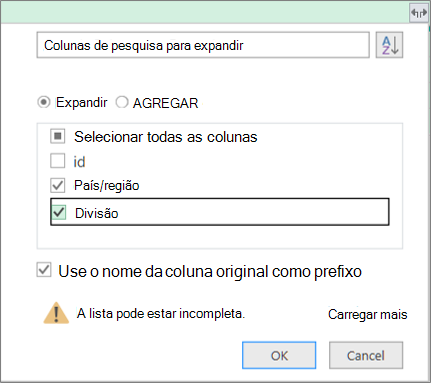
Resultado
Sugestão Com uma Tabela, também pode selecionar Agregar para agregar dados de formas diferentes, como por exemplo Soma ou Contagem. Para obter mais informações, consulte Agregar dados a partir de uma coluna.
Consulte Também
Ajuda do Power Query para Excel
Trabalhar com uma coluna estruturada de Lista, Registo ou Tabela