Em qualquer altura, pode selecionar Atualizar para atualizar os dados das Tabelas Dinâmicas no livro. Pode atualizar os dados das Tabelas Dinâmicas importadas de Power Query, como uma base de dados (SQL Server, Oracle, Access, etc.), cubo do Analysis Services, um feed de dados e muitas outras origens. Também pode atualizar dados a partir de uma tabela do Excel, que inclui automaticamente todas as alterações à respetiva origem de dados externa.
Em versões anteriores do Excel, as tabelas dinâmicas não são atualizadas automaticamente, mas pode especificar que a tabela dinâmica é atualizada automaticamente quando abre o livro que contém a tabela dinâmica. Em versões mais recentes do Excel, as tabelas dinâmicas podem ser atualizadas automaticamente quando ligadas a dados de livros locais.
Nota
A Atualização Automática da Tabela Dinâmica está atualmente disponível para os participantes do programa Microsoft 365 Insider.
Atualizar manualmente
Selecione a Tabela Dinâmica para mostrar o separador Analisar Tabela Dinâmica .
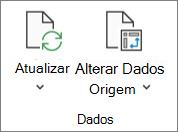
Botão  Atualizar no grupo Dados ou prima Alt+F5.
Sugestão
Pode clicar com o botão direito do rato na tabela dinâmica e selecionar Atualizar.
Para atualizar todas as tabelas dinâmicas no seu livro ao mesmo tempo, no separador Analisar Tabela Dinâmica, selecione a seta Atualizar e selecione .
Se a atualização demorar mais tempo do que o esperado, no separador Analisar da Tabela Dinâmica , selecione a seta Atualizar e selecione Estado da Atualização para verificar o estado da atualização.
Para parar a atualização, selecione Cancelar atualização.
Se a largura das colunas e a formatação das células dos seus dados se ajustarem quando atualizar os dados da Tabela Dinâmica, e não quiser que isso aconteça, certifique-se de que as seguintes opções estão selecionadas:
- No separador Analisar Tabela Dinâmica , selecione
 botão Opções.
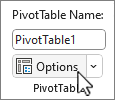
- No separador Esquema e Formatação, marque as caixas Ajustar a largura de colunas automaticamente ao atualizar e Manter a formatação de células ao atualizar.
Atualizar os dados automaticamente ao abrir o livro
- Selecione a Tabela Dinâmica para mostrar o separador Analisar Tabela Dinâmica no friso.
- Selecione Opções.
- Na guia Dados , marque a caixa Atualizar dados ao abrir o arquivo .
Atualizar dados automaticamente
As novas tabelas dinâmicas criadas a partir de dados de livros locais terão a Atualização Automática ativada por predefinição.
Nota
Se o seu livro tiver tabelas dinâmicas existentes com a Atualização Automática desativada, todas as novas tabelas dinâmicas que utilizem os mesmos dados de origem terão a Atualização Automática desativada.
Existem duas formas de ativar ou desativar a Atualização Automática: através do separador Analisar da Tabela Dinâmica ou das Opções da Tabela Dinâmica.
Importante
A Atualização Automática é definida por origem de dados, pelo que a sua ativação ou desativação afeta todas as tabelas dinâmicas ligadas a essa origem de dados.
No separador Analisar Tabela Dinâmica:
- Selecione a Tabela Dinâmica para mostrar o separador Analisar Tabela Dinâmica .
-
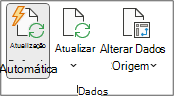
 Atualização Automática no grupo Dados para a ativar ou desativar. A Atualização Automática está ativada se o botão tiver um contorno à volta.
Nas opções da Tabela Dinâmica:
- Selecione a Tabela Dinâmica para mostrar o separador Analisar Tabela Dinâmica .
- Selecione Opções.
- No separador Dados, selecione ou desmarque a opção Atualizar automaticamente quando a origem de dados é alterada.
Sugestão
Para alterar a predefinição de Atualização Automática para novas tabelas dinâmicas: Aceda aOpções>de Ficheiros>, Opçõesde Dados> e, em seguida, selecione Editar Esquema Predefinido. Na caixa de diálogo Opções da Tabela Dinâmica , abra o separador Dados e desselecione a opção Atualizar automaticamente quando os dados de origem são alterados.
Atualizar manualmente
Selecione a Tabela Dinâmica para mostrar o separador Tabela Dinâmica no friso.
Selecione a seta para baixo Atualizar Tudo no grupo de dados e selecione Atualizar.
Sugestão
Pode clicar com o botão direito do rato na tabela dinâmica e selecionar Atualizar.
Para atualizar todas as tabelas dinâmicas no seu livro ao mesmo tempo, no separador Tabela Dinâmica , selecione Atualizar Tudo.
Impedir o ajuste da largura das colunas
Se a largura das colunas dos seus dados se ajustar quando atualiza os dados da Tabela Dinâmica, e não quiser que isso aconteça, certifique-se de que a seguinte opção está selecionada:
No separador Tabela Dinâmica, selecione Definições do .
Sugestão
Poderá ter de selecionar Mostrar no friso para aceder às Definições.
No painel Definições da Tabela Dinâmica no lado direito, selecione Ajustar automaticamente a largura das colunas ao atualizar emOrdenar e apresentar.
Atualizar os dados automaticamente ao abrir o livro
No separador Tabela Dinâmica, selecione Definições do .
Sugestão
Poderá ter de selecionar Mostrar no friso para aceder às Definições.
No painel de Definições da Tabela Dinâmica no lado direito, selecione Atualizar dados ao abrir ficheiros.
Atualizar dados automaticamente
As novas tabelas dinâmicas criadas a partir de dados de livros locais terão a Atualização Automática ativada por predefinição.
Nota
Se o seu livro tiver tabelas dinâmicas existentes com a Atualização Automática desativada, todas as novas tabelas dinâmicas que utilizem os mesmos dados de origem terão a Atualização Automática desativada.
Existem duas formas de ativar ou desativar a Atualização Automática: através do separador Tabela Dinâmica ou do painel de Definições da Tabela Dinâmica .
Importante
A Atualização Automática é definida por origem de dados, pelo que a sua ativação ou desativação afeta todas as tabelas dinâmicas ligadas a essa origem de dados.
No separador Tabela Dinâmica:
- Selecione a Tabela Dinâmica para mostrar o separador Tabela Dinâmica no friso.
-
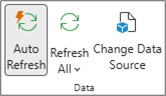
Atualização Automática para ativar ou desativar. A Atualização Automática está ativada se o botão tiver um contorno à volta.
Nas definições da Tabela Dinâmica:
- No separador Tabela Dinâmica, selecione Definições do .
- No painel de Definições da Tabela Dinâmica no lado direito, aceda à secção Atualizar e guardar e selecione ou desmarque a opção Atualizar dados automaticamente.
Atualizar manualmente
Selecione a Tabela Dinâmica para mostrar o separador Analisar Tabela Dinâmica .
Selecione .
Sugestão
Pode manter a tecla Control premida e clicar na Tabela Dinâmica e selecionar Atualizar.
Para atualizar todas as tabelas dinâmicas no seu livro ao mesmo tempo, no separador Analisar Tabela Dinâmica, selecione a seta Atualizar e selecione .
Se a atualização demorar mais tempo do que o esperado, no separador Analisar da Tabela Dinâmica , selecione a seta Atualizar e selecione Estado da Atualização para verificar o estado da atualização.
Para parar a atualização, selecione Cancelar atualização.
Se a largura das colunas e a formatação das células dos seus dados se ajustarem quando atualizar os dados da Tabela Dinâmica, e não quiser que isso aconteça, certifique-se de que as seguintes opções estão selecionadas:
- Selecione a Tabela Dinâmica para mostrar o separador Analisar Tabela Dinâmica .
-
Selecione Opções e, em seguida, Opções novamente.
- No separador Esquema , selecione as caixas Ajustar automaticamente a largura das colunas ao atualizar e Preservar a formatação de células nas caixas de atualização .
Atualizar os dados automaticamente ao abrir o livro
- Selecione a Tabela Dinâmica para mostrar o separador Analisar Tabela Dinâmica .
-
Selecione Opções e, em seguida, Opções novamente.
- No separador Dados , selecione Atualizar dados ao abrir o ficheiro.
Atualizar dados automaticamente
As novas tabelas dinâmicas criadas a partir de dados de livros locais terão a Atualização Automática ativada por predefinição.
Nota
Se o seu livro tiver tabelas dinâmicas existentes com a Atualização Automática desativada, todas as novas tabelas dinâmicas que utilizem os mesmos dados de origem terão a Atualização Automática desativada.
Existem duas formas de ativar ou desativar a Atualização Automática: através do separador Analisar da Tabela Dinâmica ou da caixa de diálogo Opções da Tabela Dinâmica .
Importante
A Atualização Automática é definida por origem de dados, pelo que a sua ativação ou desativação afeta todas as tabelas dinâmicas ligadas a essa origem de dados.
No separador Analisar Tabela Dinâmica:
- Selecione a Tabela Dinâmica para mostrar o separador Analisar Tabela Dinâmica .
-
Atualização Automática para ativar ou desativar. A Atualização Automática está ativada se o botão tiver um contorno à volta.
Nas opções da Tabela Dinâmica:
- Selecione a Tabela Dinâmica para mostrar o separador Analisar Tabela Dinâmica .
- Selecione Opções.
- Selecione o separador Dados e selecione ou desmarque a opção Atualizar automaticamente quando a origem de dados for alterada.
Importante
A Tabela Dinâmica no iPad está disponível para clientes com o Excel no iPad versão 2.82.205.0 e superior. Para aceder a esta funcionalidade, certifique-se de que a sua aplicação é atualizada para a versão mais recente através do App Store.
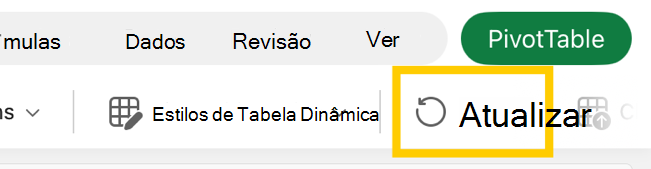
Toque em qualquer parte da Tabela Dinâmica para mostrar o separador Tabela Dinâmica no friso e, em seguida, toque em Atualizar.
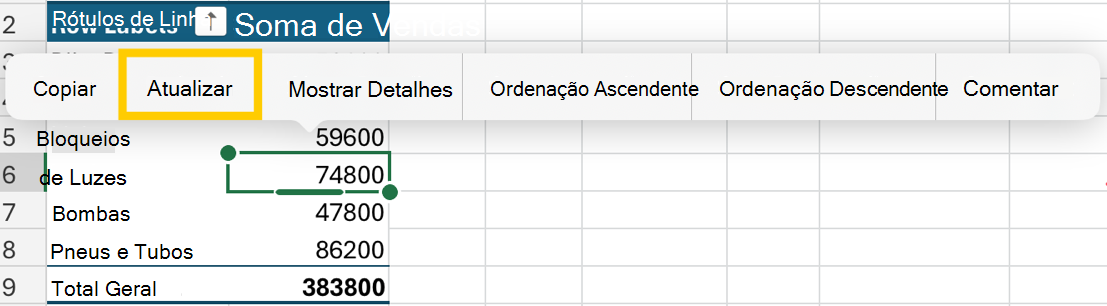
Em alternativa, pode premir sem soltar numa célula em qualquer parte do intervalo da Tabela Dinâmica e, em seguida, tocar em Atualizar.
Precisa de mais ajuda?
Pode sempre colocar uma pergunta a um especialista da Comunidade Tecnológica do Excel ou obter suporte nas Comunidades.
