
Sempre que cria uma tabela, o Excel atribui um nome predefinido à tabela de acordo com esta convenção de nomenclatura: Tabela1, Tabela2, Tabela3 e assim sucessivamente. Para que seja mais fácil fazer referência a uma tabela, por exemplo, num livro com muitas tabelas, pode atribuir um nome a cada tabela.
Nota
As capturas de ecrã neste artigo foram tiradas em Excel 2016. A sua vista poderá ser ligeiramente diferente se tiver uma versão diferente do Excel, mas a funcionalidade é a mesma (salvo indicação em contrário).
Para mudar o nome de uma tabela:
Clique na tabela.
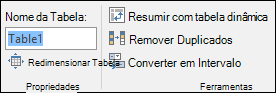
Aceda aFerramentas> de TabelaPropriedades de Estrutura>>Nome da Tabela.
Num Mac, aceda ao separador >TabelaNome da Tabela.Realce o nome da tabela e introduza um novo nome.
Sugestão
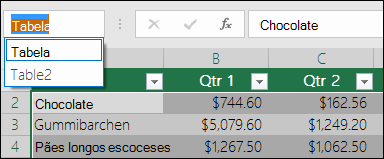
Todas as tabelas serão apresentadas na Barra de Endereços, que aparece à esquerda da Barra de fórmulas. Quando seleciona uma tabela da lista, o Excel acede automaticamente a essa tabela, mesmo que esteja noutra folha de cálculo.
Importar notas para nomes
-
Utilize carateres válidos— Comece sempre o nome com uma letra, um caráter de sublinhado (_) ou uma barra invertida (\). Utilize letras, números, pontos finais e carateres de sublinhado para o resto do nome.
Exceções: não é possível utilizar "C", "c", "R" ou "r" no nome, porque estes já se encontram designados como atalhos para selecionar a coluna ou linha da célula ativa quando os introduz na caixa Nome ou Ir Para. - Não utilize referências de células— Os nomes não podem ser iguais a uma referência de célula, tal como Z$100 ou R1C1.
- Não utilize um espaço para separar palavras: Não é possível utilizar espaços no nome. Considere como pode escrever o nome sem espaços. Em alternativa, utilize um caráter de sublinhado (_) ou um ponto final (.) como separadores de palavras. Exemplos: DeptVendas, Sales_Tax ou Primeiro.Trimestre.
- Máximo de 255 carateres—O nome de uma tabela pode ter até 255 carateres.
- Utilize nomes de tabela exclusivos— Não é possível utilizar nomes duplicados. O Excel não distingue entre carateres maiúsculos e minúsculos nos nomes, portanto se introduzir "Vendas" e já tiver outro nome designado como "VENDAS" no mesmo livro, ser-lhe-á pedido para escolher um nome exclusivo.
Mudar o nome de uma tabela no Excel na Web
Nota
Esta é uma das várias funcionalidades beta e, neste momento, só está disponível para uma parte dos utilizadores do Office Insider . Iremos continuar a otimizar estas funcionalidades durante os próximos meses. Quando estiverem prontas, iremos disponibilizá-las a todos os utilizadores do Office Insider e subscritores do Microsoft 365.
- Clique na tabela.
- No separador Estrutura da Tabela , faça duplo clique no Nome da Tabela e, em seguida, introduza um novo nome.
Precisa de mais ajuda?
Pode sempre colocar uma pergunta a um especialista da Comunidade Tecnológica do Excel ou obter suporte nas Comunidades.
Consulte Também
Descrição geral das tabelas do Excel
Calcular o total dos dados numa tabela do Excel
Redimensionar uma tabela ao adicionar ou remover linhas e colunas
Problemas de compatibilidade de tabelas do Excel
Exportar uma tabela do Excel para o SharePoint