
|
O suporte orientado no seu browser pode fornecer soluções digitais para problemas do Office Experimente o suporte orientado |
|---|
Independentemente do local onde pretende guardar o livro (no computador ou na Web, por exemplo), todas as ações para guardar documentos são feitas no separador Ficheiro.
Embora utilize Guardar ou prima Ctrl+S para guardar um livro existente na localização atual, terá de utilizar a opção Guardar Como para guardar o livro pela primeira vez, numa localização diferente ou para criar uma cópia do livro na mesma ou noutra localização.
Nota
Se estiver a tentar guardar um livro com permissão para macros (.xlsm) como um livro normal (.xlsx), tenha em atenção que as macros não serão guardadas no novo ficheiro, o que poderá resultar em perda de funcionalidade, dado que as macros VBA são uma forma avançada de automatizar quantidades de trabalho significativas. Pondere guardar as macros ou manter o ficheiro com permissões para macros até ter a certeza de que o novo ficheiro tem a funcionalidade esperada.
Clique em Guardar Ficheiro>Como.
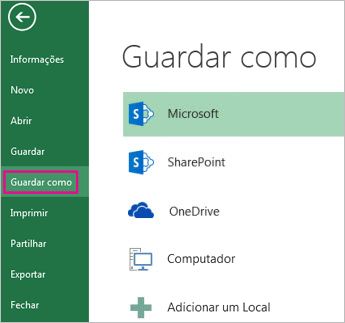
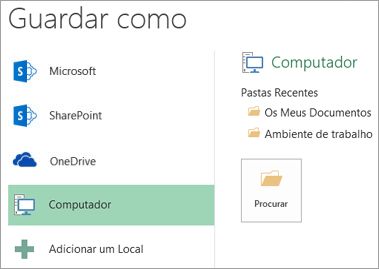
Em Guardar Como, selecione o local onde pretende guardar o livro. Por exemplo, para o guardar no ambiente de trabalho ou numa pasta do computador, clique em Computador.
Sugestão
Para guardar na sua localização do OneDrive, clique em OneDrive e, em seguida, inscreva-se (ou inicie sessão). Para adicionar os seus próprios locais na nuvem, como um Microsoft 365SharePoint ou uma localização do OneDrive , clique em Adicionar um local.
Clique em Procurar para encontrar a localização que pretende na pasta Documentos.
Para escolher outra localização no computador, clique em Ambiente de Trabalho e escolha o local exato onde pretende guardar o livro.Na caixa Nome do ficheiro introduza um nome para um novo livro. Introduza um nome diferente caso esteja a criar uma cópia de um livro existente.
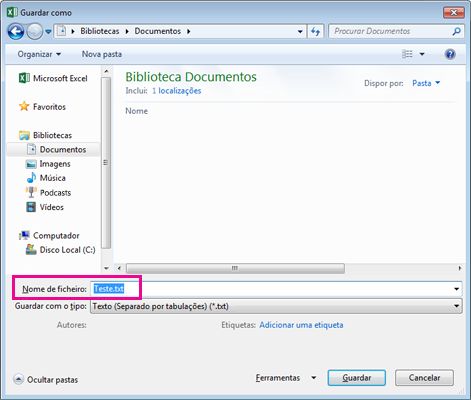
Para guardar o livro num formato de ficheiro diferente (como .xls ou .txt), na lista Guardar com o tipo (na caixa Nome do ficheiro, selecione o formato que pretende.
Clique em Guardar.
Fixar a sua localização favorita para guardar
Depois de guardar o livro, pode "fixar" a localização onde o guardou. Desta forma, mantém a localização disponível para que possa utilizá-la novamente para guardar outro livro. Se costuma guardar documentos na mesma pasta ou localização, isto pode ajudá-lo a poupar imenso tempo. Pode fixar quantas localizações pretender.
Clique em Guardar Ficheiro>Como.
Em Guardar Como, selecione o último local onde guardou o livro. Por exemplo, se guardou o livro na pasta Documentos no computador e pretender fixar essa localização, clique em Procurar.
Na caixa de diálogo Guardar Como que é aberta, na lista de pastas, clique com o botão direito do rato na pasta e selecione Afixar em Acesso rápido.
Sempre que guarda um livro, esta localização vai aparecer no painel esquerdo da caixa de diálogo Guardar Como como afixada.
Sugestão
Para remover uma localização, clique com o botão direito do rato na pasta e selecione Remover de Acesso rápido.
Ativar a Recuperação Automática
O Excel guarda automaticamente o livro enquanto trabalha, para o caso de acontecer alguma coisa como, por exemplo, uma falha na corrente elétrica. A isto chamamos de Recuperação Automática. Mas esta operação não é o mesmo que guardar o livro, por isso, não recorra à Recuperação Automática como solução. Guarde o livro frequentemente. Ainda assim, a Recuperação Automática é uma boa forma de ficar com uma cópia de segurança, caso alguma coisa aconteça.
Certifique-se de que a Recuperação Automática está ativada.
- Clique emOpçõesde arquivo>.
- Na caixa de diálogo Opções do Excel, clique em Guardar.
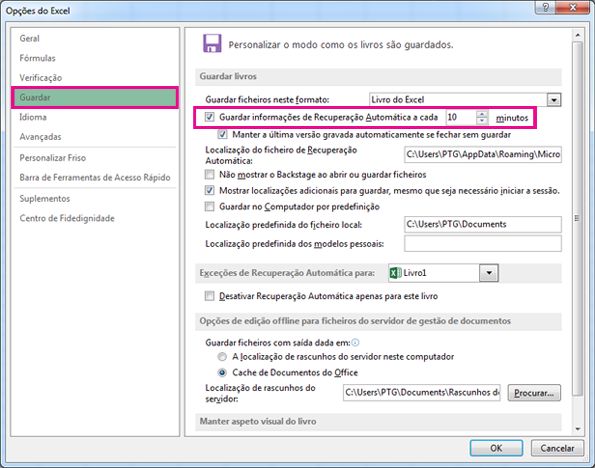
- Em Guardar livros, certifique-se de que Guardar informações de Recuperação Automática a cada n minutos está selecionado.
- Defina os minutos para a frequência com que pretende que o Excel faça uma cópia de segurança do seu trabalho e clique em OK.