
Importante
No Excel para Microsoft 365 e Excel 2021, o Power View será removido a 12 de outubro de 2021. Como alternativa, você pode usar a experiência visual interativa fornecida pelo Power BI Desktop, que você pode baixar gratuitamente. Também pode Importar facilmente livros do Excel para o Power BI Desktop.
Se estiver a utilizar o Power View, pode definir propriedades de comportamento da tabela para alterar o comportamento de agrupamento das linhas de detalhe e fornecer uma melhor colocação predefinida das informações de identificação (como nomes, IDs de fotografia ou imagens de logótipo) em contentores de mosaicos, cartões e gráficos.
No friso, aceda aGerir doPower Pivot>.
Nota
- Se não tiver o Power Pivot ativado, aceda aSuplementos deOpções>de Ficheiro>. Selecione a opção Suplementos COM na caixa pendente Gerir e, em seguida, prima Ir. Selecione Microsoft Power Pivot para Excel e prima OK.
- Se não vir o Power Pivot na lista, consulte: Onde está o Power Pivot?
Selecione a tabela que pretende configurar na parte inferior da janela do Power Pivot.
Clique em Comportamento Avançado>da Tabela.
Em Identificador de Linha, selecione uma coluna na tabela que contenha apenas valores exclusivos e nenhum valor em branco. Definir um identificador de linha é o primeiro passo para especificar outras propriedades.
Em Manter Linhas Exclusivas, selecione as colunas que devem ser tratadas como exclusivas mesmo que sejam duplicadas (por exemplo, nome próprio e apelido do funcionário, para casos em que dois ou mais funcionários partilham o mesmo nome).
A coluna Etiqueta Predefinida fornece um nome a apresentar para representar os dados da linha (por exemplo, o nome de funcionário num registo de funcionário).
Em algumas visualizações do Power View, como cartões, a etiqueta predefinida é apresentada num tipo de letra maior. Caso também tenha definido uma imagem predefinida, a etiqueta predefinida aparece por baixo da imagem predefinida nos separadores de um contentor de mosaicos.Em Imagem Predefinida, selecionar uma coluna fornece uma imagem que representa os dados da linha (por exemplo, um ID com fotografia num registo de funcionário).
Neste artigo
Porquê definir propriedades de comportamento da tabela?
O Power View agrupa itens automaticamente com base nos campos e no formato de apresentação que está a utilizar. Na maioria dos casos, o agrupamento por defeito produz um resultado ótimo. No entanto, para algumas tabelas, principalmente as que contêm dados detalhados, o comportamento de agrupamento predefinido irá por vezes agrupar linhas que não devem ser agrupadas (por exemplo, registos de colaboradores ou clientes que devem ser listados individualmente, particularmente quando duas ou mais pessoas partilham o mesmo nome e apelido). Para tais tabelas, pode definir propriedades que façam com que as linhas sejam listadas individualmente em vez de agrupadas em conjunto.
Nota
Não altere o comportamento predefinido em tabelas que funcionam como uma tabela de pesquisa (como uma tabela de data, uma tabela de categorias de produtos ou uma tabela de departamentos, em que a tabela é composta por um número relativamente pequeno de linhas e colunas), ou tabelas de resumo que contêm linhas que só são interessantes quando resumidas (por exemplo, dados de censo que são acumulados por sexo, idade ou geografia). Para tabelas de pesquisa e de resumo, o comportamento de agrupamento predefinido produz o melhor resultado.
Campos predefinidos
Pode definir os campos que são adicionados automaticamente ao Power View, se alguém clicar no nome da tabela na lista de campos do Power View. Uma tabela pode ter muitos campos, mas é provável que alguns sejam utilizados com mais frequência do que outros.
- Na janela > do PowerPivot separador >Avançadas, Campo Predefinido definido.
- Selecione um campo em Campos da tabela e clique em Adicionar.
- É movida para os campos Predefinidos, por ordem.
- Depois de ter todos os campos que pretende, pode alterar a ordem pela qual aparecem. Selecione um campo e clique em Mover para Cima ou Mover para Baixo.
A propriedade Identificador de Linha
Na tabela, o identificador de linha especifica uma única coluna que contém apenas valores exclusivos e nenhum valor em branco. A propriedade Identificador de Linha é usada para alterar o agrupamento para que um grupo não seja baseado na composição do campo de uma linha, mas sim em uma coluna fixa que é sempre usada para identificar exclusivamente uma linha, independentemente dos campos usados em um layout de relatório específico.
A definição desta propriedade altera o comportamento de agrupamento predefinido de agrupamento dinâmico baseado nas colunas presentes na vista para um comportamento de agrupamento fixo que resume com base no identificador de linha. Alterar o comportamento de agrupamento padrão é relevante para layouts de relatório, como matrizes, que de outra forma agrupariam (ou mostrariam subtotais) para cada coluna na linha.
Definir um identificador de linha ativa as seguintes propriedades adicionais: Propriedade Manter Linhas Exclusivas , propriedade Etiqueta Predefinida e propriedade Imagem Predefinida , sendo que todas afetam o comportamento do campo no Power View.
Também pode utilizar o Identificador de Linha por si só, como uma propriedade autónoma, para ativar o seguinte:
- Utilização de imagens binárias num relatório. Ao remover a ambiguidade em torno da exclusividade da linha, o Power View pode determinar como atribuir imagens e etiquetas predefinidas a uma determinada linha.
- Remover subtotais indesejados de um relatório de matriz. O agrupamento predefinido ao nível do campo cria um subtotal para cada campo. Se apenas pretende um único subtotal que seja calculado ao nível da linha, a definição do Identificador de Linha produz este resultado.
Não pode definir um Identificador de Linha para tabelas marcadas como tabelas de data. Para tabelas de data, o identificador de linha é especificado quando marca a tabela. Para obter mais informações, consulte Caixa de diálogo Marcar como Tabela de Datas.
A propriedade Manter Linhas Exclusivas
Esta propriedade permite-lhe especificar as colunas que transmitem informações de identidade (como o nome de um funcionário ou um código de produto) de forma a distinguir uma linha de outra. Nos casos em que as linhas parecem ser idênticas (como dois clientes com o mesmo nome), as colunas especificadas para esta propriedade se repetem na tabela de relatório.
Dependendo das colunas que adicionar a um relatório, poderá encontrar linhas que são tratadas como linhas idênticas porque os valores em cada linha parecem ser os mesmos (por exemplo, dois clientes com o nome Jon Yang). Isto pode ocorrer porque outras colunas que fornecem diferenciação (como um nome do meio, endereço ou data de nascimento) não estão na vista de relatório. Nesse cenário, o comportamento padrão é fechar as linhas idênticas em uma única linha, resumindo quaisquer valores calculados em um único resultado maior das linhas combinadas.
Ao definir a propriedade Manter Linhas Exclusivas , você pode designar uma ou mais colunas que devem sempre se repetir, mesmo que haja instâncias duplicadas, sempre que adicionar essa coluna ao modo de exibição de relatório. Os valores calculados associados à linha serão agora atribuídos com base em cada linha individual, em vez de serem acumulados numa única linha.
Nota
Uma vez que as colunas selecionadas pelo utilizador final podem afetar o agrupamento, o que altera o contexto do filtro para cálculos de expressão, os estruturadores de modelo têm de ter de criar medidas que devolvam os resultados corretos.
Etiquetas predefinidas
Esta propriedade especifica uma etiqueta que aparece de forma proeminente num cartão ou gráfico, ou juntamente com a imagem predefinida na faixa de navegação de um relatório de mosaico. Quando utilizada com uma imagem predefinida, a etiqueta predefinida é apresentada por baixo da imagem. Ao escolher uma etiqueta predefinida, selecione a coluna que transmite mais informações sobre a linha (por exemplo, um nome).
No esquema de faixa de separador de um contentor de mosaicos, com a faixa de navegação na parte superior, a etiqueta predefinida é apresentada na área de título por baixo de uma imagem, conforme definido pela propriedade Imagem Predefinida. Por exemplo, se tiver uma lista de funcionários, pode colocar em mosaico as informações dos funcionários, utilizando o respetivo ID com fotografia como imagem predefinida e o Nome do Funcionário como etiqueta predefinida. A coluna de etiqueta predefinida aparece sempre por baixo da imagem na navegação na faixa de separadores de um contentor de mosaicos, mesmo que não a selecione explicitamente na lista de campos do relatório.
No esquema de fluxo da capa de um contentor de mosaicos, com a navegação pela parte inferior dos mosaicos, a imagem predefinida não tem a etiqueta predefinida.
Num esquema de cartão, a etiqueta predefinida aparece num tipo de letra maior na área de título na parte superior de cada cartão. Por exemplo, se tiver uma lista de funcionários, pode criar cartões com informações de funcionários, utilizando o respetivo documento de identificação com fotografia como imagem predefinida e o Nome do Funcionário como etiqueta predefinida.
Imagens predefinidas
Esta propriedade especifica uma imagem que é apresentada por predefinição na navegação de faixa de separadores de um relatório de mosaico ou proeminentemente sob a etiqueta predefinida à esquerda de um cartão. Uma imagem padrão deve ser conteúdo visual. Os exemplos incluem um documento de identificação com fotografia na tabela funcionários, um logótipo de cliente numa tabela de clientes ou uma forma de país numa tabela de geografia.
Nota
As imagens podem ser originadas a partir de endereços de URL para um ficheiro de imagem num servidor Web ou como dados binários incorporados no livro. Se a imagem for baseada num URL, certifique-se de que também define a coluna como um tipo de imagem para que o Power View obtenha a imagem em vez de apresentar o URL como dados de texto no relatório.
Otimização para layouts específicos
Esta secção descreve o efeito da definição de propriedades de comportamento da tabela do ponto de vista do formato de uma determinada apresentação e das características dos dados. Se, por exemplo, estiver a tentar ajustar o esquema de um relatório de matriz, pode utilizar estas informações para compreender como melhorar uma apresentação da matriz com as propriedades de comportamento da tabela no modelo.
Faltam imagens
As propriedades definidas no modelo determinam se as imagens são visualizadas num relatório ou representadas como valores de texto no relatório. No exemplo seguinte, as imagens estão em falta no relatório. Onde uma imagem deve aparecer, o local do URL do arquivo de imagem aparece. Este comportamento ocorre porque o texto no modelo é interpretado como texto no relatório. Pode alterar este comportamento ao definir propriedades numa coluna que contém um URL de imagem. A propriedade indica ao Power View para utilizar o valor da coluna como um URL em vez de o apresentar como texto.
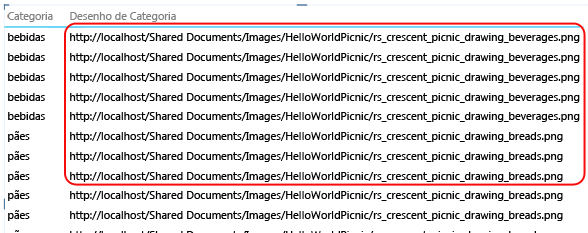
Para indicar que uma coluna contém URLs de imagens
- Na seção Propriedades de Relatório da janela Avançadas> da janela >do PowerPivot, verifique se a Categoria de Dados está definida como URL da Imagem (Sugerida).
- Caso contrário, clique na seta pendente para Categoria >de Dados,Mais Categorias>, URL.
Para indicar que uma coluna contém imagens binárias
- Na janela >do PowerPivot, separador >Avançadas, secção>Propriedades de Relatório,Comportamento da Tabela.
- Em Identificador de Linha, selecione uma coluna com valores exclusivos.
Falta uma ou mais linhas nas tabelas
Por vezes, o comportamento de agrupamento predefinido resulta num resultado oposto ao pretendido; Especificamente, as linhas de detalhes presentes no modelo não aparecem no relatório. Por predefinição, o Power View agrupa-se nas colunas que adicionar à vista. Se adicionar o Nome do País ao relatório, cada país aparece uma vez na vista, mesmo que a tabela subjacente possa conter milhares de linhas que incluem múltiplas instâncias do nome de cada país. Nesse caso, o comportamento de agrupamento padrão produz o resultado correto.
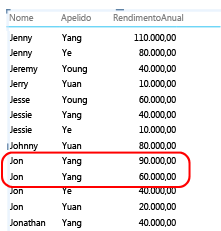
No entanto, considere um exemplo diferente onde poderá pretender que apareçam múltiplas instâncias de uma linha, porque, na realidade, as linhas subjacentes contêm dados sobre entidades diferentes. Neste exemplo, suponhamos que tem dois clientes, ambos com o nome Jon Yang. Utilizando o comportamento de agrupamento predefinido, apenas uma instância de João Yang será apresentada no relatório. Além disso, como apenas uma instância aparece na lista, a medida Receita Anual é a soma desse valor para ambos os clientes. Nesta situação, em que os clientes que partilham o mesmo nome são na verdade pessoas diferentes, o comportamento de agrupamento predefinido produz um resultado incorreto.
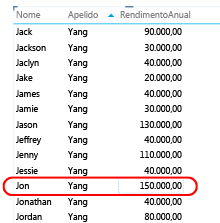
Para alterar o comportamento de agrupamento predefinido, defina as propriedades Identificador de Linha e Manter Linhas Exclusivas . Em Manter Linhas Exclusivas, escolha a coluna Sobrenome para que esse valor seja repetido por uma linha, mesmo que já apareça em uma linha diferente. Depois de alterar as propriedades e publicar novamente o livro, pode criar o mesmo relatório, só que desta vez verá ambos os clientes com o nome Jon Yang, com o Rendimento Anual alocado corretamente a cada um.
O esquema matricial está demasiado sobrecarregado
Quando apresenta uma tabela detalhada numa matriz, o agrupamento predefinido fornece um valor resumido para cada coluna. Dependendo dos seus objetivos, isto poderá ser mais resumos do que pretende. Para alterar esse comportamento, você pode definir o identificador de linha. Não é necessário definir propriedades adicionais; Basta definir o identificador de linha para alterar o agrupamento de modo a que os resumos sejam calculados para cada linha com base no respetivo identificador de linha exclusivo.
Compare as seguintes imagens de antes e depois que mostram o efeito da definição desta propriedade num esquema de matriz.
Antes: Agrupamento predefinido com base nos campos na matriz
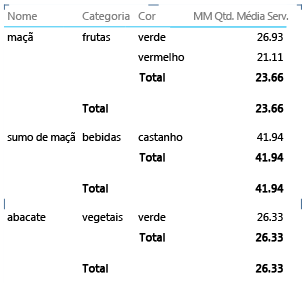
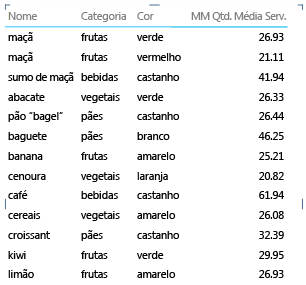
Gráfico a mostrar demasiados itens e níveis no eixo
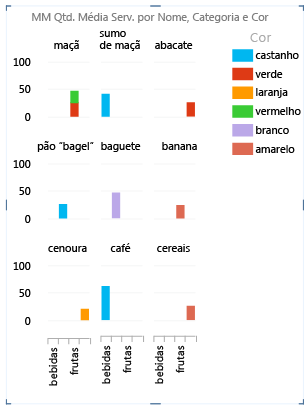
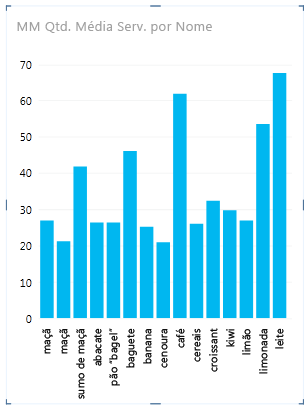
Os relatórios de gráficos que apresentam dados detalhados devem utilizar o identificador de linha como um eixo. Sem um identificador de linha, o eixo é indeterminado, o que resulta num esquema bastante apurado que poderá não fazer sentido. Para alterar esse comportamento, você pode definir o identificador de linha. Não é necessário definir propriedades adicionais; Basta definir o identificador de linha para alterar o agrupamento de modo a que os resumos sejam calculados para cada linha com base no respetivo identificador de linha exclusivo.
Compare as seguintes imagens de antes e depois que mostram o efeito da definição desta propriedade num esquema de gráfico. É o mesmo relatório, com campos e apresentação idênticos. A única diferença é que a imagem inferior mostra um relatório depois de o Identificador de Linha ter sido definido na tabela Itens.
Passos Seguintes
Depois de avaliar as tabelas no seu modelo e definir as propriedades de comportamento da tabela nas que contêm linhas de detalhes que devem aparecer sempre como itens individuais, pode otimizar ainda mais o modelo através de propriedades ou definições adicionais. Para obter mais informações sobre o Power View, consulte o Tutorial: Otimizar o seu Modelo de Dados para relatórios do Power View.
Nota
Direitos de autor do vídeo:
- Olympics Dataset © Guardian News & Media Ltd.
- Imagens sinalizadas cortesia da CIA Factbook (cia.gov)
- Dados populacionais cedidos pela UNData (data.un.org) no Microsoft Azure Marketplace
- Pictogramas Desportivos Olímpicos da Thadius856 e Parutakupiu, distribuídos de acordo com a licença da Wikimedia Commons (creativecommons.org/licenses/by-sa/3.0/)
Consulte Também
PowerPivot: análise e modelagem de dados poderosas no Excel
Tutorial: análise de dados de Tabela Dinâmica utilizando um Modelo de Dados no Excel 2013
Vídeos do Power View e PowerPivot