
Em vez de escrever as suas próprias fórmulas em campos calculados, pode utilizar Mostrar Valores Como para apresentar rapidamente os valores de formas diferentes. Também fornece várias novas opções de cálculo, como % do Total Principal ou % do Total Corrente Em.
Sugestão
Pode utilizar esta funcionalidade para experimentar cálculos diferentes num campo de valor. No entanto, uma vez que pode adicionar os mesmos campos de valor a uma Tabela Dinâmica mais do que uma vez, também pode utilizar esta funcionalidade para mostrar o valor real e outros cálculos, tal como um cálculo do total em execução, lado a lado.
Para adicionar dois ou mais campos de valores iguais à Tabela Dinâmica para apresentar cálculos diferentes além do valor real de um campo específico, efetue o seguinte procedimento:
Na Lista de Campos, arraste o campo de valor que pretende adicionar à área Valores que já contém esse campo de valor e, em seguida, coloque-o imediatamente abaixo desse campo.
Nota
O campo de valor é adicionado à Tabela Dinâmica e é acrescentado um número de versão ao nome do campo. Pode editar o nome do campo conforme necessário.
Repita o passo 1 até ter apresentado todos os campos de valores que pretende calcular utilizando Mostrar Valores Como.
Na Tabela Dinâmica, clique com o botão direito do rato no campo de valor e, em seguida, clique em Mostrar Valores Como.
Nota
No Excel para Mac, o menu Mostrar Valores Como não lista todas as opções do Excel para Windows, mas estas estão disponíveis. Selecione Mais Opções no menu se não vir a opção que pretende listada.
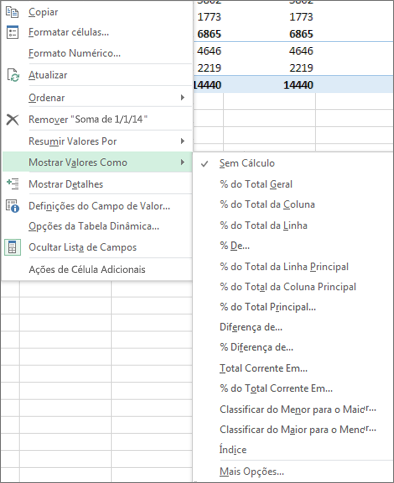
Clique na opção de cálculo que pretende utilizar.
Estão disponíveis as seguintes opções de cálculo:
| Opção de cálculo | Resultado |
|---|---|
| Sem Cálculo | Apresenta o valor introduzido no campo. |
| % do Total Geral | Apresenta os valores como percentagem do total geral de todos os valores ou pontos de dados no relatório. |
| % do Total da Coluna | Apresenta todos os valores em cada coluna ou série como uma percentagem do total da coluna ou série. |
| % do Total da Linha | Apresenta o valor em cada linha ou categoria como uma percentagem do total da linha ou categoria. |
| % de | Apresenta os valores como a percentagem do valor do Item base no Campo base. |
| % do Total da Linha Principal | Calcula os valores da seguinte forma: (valor do item) / (valor do item principal nas linhas) |
| % do Total da Coluna Principal | Calcula os valores da seguinte forma: (valor do item) / (valor do item principal nas colunas) |
| % do Total Principal | Calcula os valores da seguinte forma: (valor do item) / (valor do item principal do Campo base selecionado) |
| Diferença em Relação a | Apresenta os valores como a diferença do valor do Item base no Campo base. |
| % de Diferença em Relação a | Apresenta os valores como a diferença de percentagem do valor do Item base no Campo base. |
| Total Corrente em | Apresenta o valor de itens sucessivos no Campo base como um total corrente. |
| % do Total Corrente em | Calcula o valor como uma percentagem para itens sucessivos no campo Base que são apresentados como um total corrente. |
| Classificar do Menor para o Maior | Apresenta a classificação dos valores selecionados num campo específico, listando o menor item no campo como 1 e cada valor maior com um valor de classificação superior. |
| Classificar do Maior para o Menor | Apresenta a classificação dos valores selecionados num campo específico, listando o item maior no campo como 1 e cada valor menor com um valor de classificação superior. |
| Índice | Calcula os valores da seguinte forma: ((valor na célula) x (Total Geral dos Totais Gerais)) / ((Total Geral da Linha) x (Total Geral da Coluna)) |
Para mostrar os cálculos lado a lado com os valores nos quais estes estão baseados (por exemplo, para mostrar a % do Total Geral junto ao subtotal), primeiro tem de duplicar o campo de valor adicionando-o mais do que uma vez. Na Lista de Campos, arraste o campo que pretende duplicar para a área Valores e coloque-o imediatamente abaixo do mesmo campo.
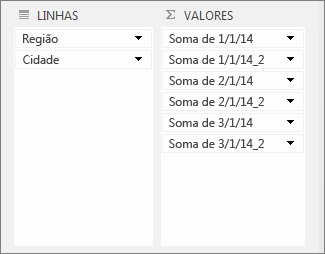
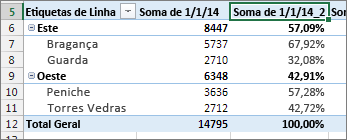
No exemplo mostrado acima, três campos de valor foram adicionados uma segunda vez à área Valores; têm "_2" anexado aos seus nomes. Abaixo, o campo "Soma de 1/1/14" é apresentado duas vezes no relatório de tabela dinâmica, para que possa ver o valor de cada cidade e respetivo principal (a região Este ou Oeste). Também vê a percentagem do total geral para cada região (nas linhas 6 e 9).
Precisa de mais ajuda?
Pode sempre colocar uma pergunta a um especialista da Comunidade Tecnológica do Excel ou obter suporte nas Comunidades.