
O seu amigo Rui participou numa corrida de 5 km no passado fim de semana e gostaria de ver quem foram os 10 finalistas para comparar os tempos deles com o do seu amigo. Encontrou o seu nome na linha 180 da sua folha de cálculo. Gostaria de saber como ver o resultado dele juntamente com os 10 finalistas na parte superior da folha de cálculo?
Ao dividir a folha de cálculo, pode deslocar-se no painel inferior e continuar a ver as primeiras linhas no painel superior.
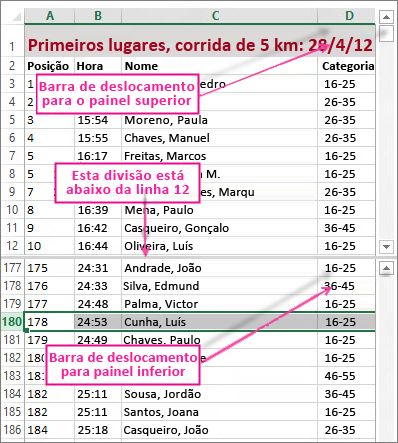
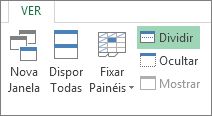
Para dividir esta folha de cálculo como mostrado acima, selecione abaixo da linha onde pretende dividir – se selecionar a linha 13, vai dividir a folha de cálculo abaixo da linha 12. Em seguida, no Friso, selecione Ver>DivisãodaJanela>. Você pode remover a divisão simplesmente selecionando o botão Dividir novamente.
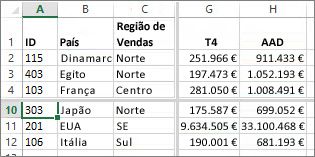
Também pode dividir uma folha de cálculo nas colunas. Selecione a coluna à direita da coluna onde pretende colocar a divisão e utilize o comando Dividir. Pode ainda dividir numa linha e numa coluna. selecionando a célula abaixo e à direita do local onde pretende colocar a divisão— e, em seguida, selecione Dividir. Na imagem abaixo—porque a célula D5 foi escolhida—as colunas que se encontram à esquerda desta (A-C) e as linhas que se encontram acima desta (1-4) são fixadas pela divisão. Em seguida, ao selecionar uma linha abaixo da linha 4 e deslocando a folha para cima, não verá mais as linhas de 5 a 9. Além disso, não vê as colunas D a F. Isto proporciona um foco justo para o T4 e para os totais do ano atual nas colunas G e H.
Para anular uma divisão, basta selecionar novamente Ver>Divisão de Janelas>.