Se precisar de somar uma coluna ou linha de números, deixe que o Excel faça os cálculos por si. Selecione uma célula junto aos números que pretende somar, selecione Soma Automáticano separador Base, prima Enter e já está.
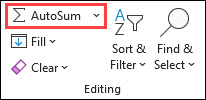
Ao selecionar a Soma Automática, o Excel introduz automaticamente uma fórmula (que utiliza a função SOMA) para somar os números.
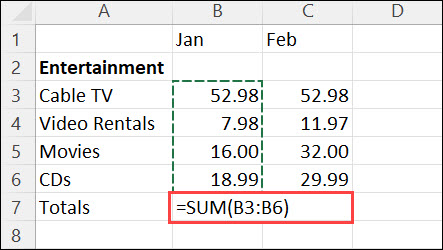
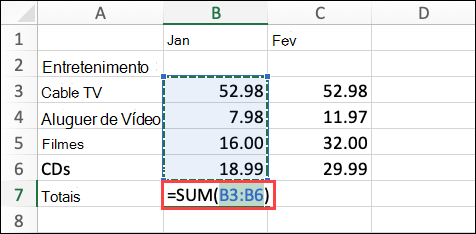
Eis um exemplo. Para somar os números de janeiro neste orçamento do Entretenimento, selecione a célula B7, a célula imediatamente abaixo da coluna de números. Em seguida, selecione Soma Automática. É apresentada uma fórmula na célula B7 e o Excel realça as células que está a totalizar.
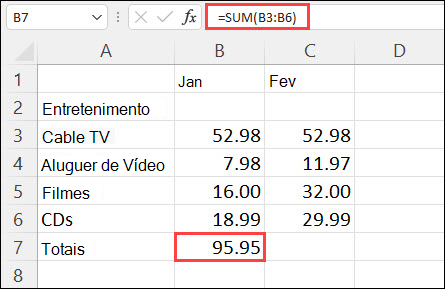
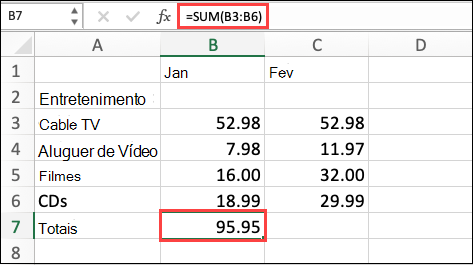
Prima Enter para apresentar o resultado (95,94) na célula B7. Também pode ver a fórmula na barra de fórmulas na parte superior da janela do Excel.
Nota
- Para somar uma coluna de números, selecione a célula imediatamente abaixo do último número da coluna. Para somar uma linha de números, selecione a célula imediatamente à direita.
-
A Soma Automática está dividida em duas localizações:>Soma AutomáticaPrincipal e Soma Automática de Fórmulas>.
- Após criar uma fórmula, pode copiá-la para outras células em vez de a escrever repetidamente. Por exemplo, se copiar a fórmula da célula B7 para a célula C7, a fórmula na C7 ajusta-se automaticamente à nova localização e calcula os números em C3:C6.
- Também pode utilizar a Soma Automática em mais do que uma célula de cada vez. Por exemplo, pode realçar a célula B7 e C7, selecionar Soma Automática e totalizar ambas as colunas ao mesmo tempo.
- Também pode somar números criando uma fórmula simples.
Se precisar de somar uma coluna ou linha de números, deixe que o Excel faça os cálculos por si. Selecione uma célula junto aos números que pretende somar, selecione Soma Automáticano separador Base, prima Enter e já está.
Ao selecionar a Soma Automática, o Excel introduz automaticamente uma fórmula (que utiliza a função SOMA) para somar os números.
Eis um exemplo. Para somar os números de janeiro neste orçamento do Entretenimento, selecione a célula B7, a célula imediatamente abaixo da coluna de números. Em seguida, selecione Soma Automática. É apresentada uma fórmula na célula B7 e o Excel realça as células que está a totalizar.
Prima Enter para apresentar o resultado (95,94) na célula B7. Também pode ver a fórmula na barra de fórmulas na parte superior da janela do Excel.
Nota
- Para somar uma coluna de números, selecione a célula imediatamente abaixo do último número da coluna. Para somar uma linha de números, selecione a célula imediatamente à direita.
-
A Soma Automática está dividida em duas localizações:>Soma AutomáticaPrincipal e Soma Automática de Fórmulas>.
- Após criar uma fórmula, pode copiá-la para outras células em vez de a escrever repetidamente. Por exemplo, se copiar a fórmula da célula B7 para a célula C7, a fórmula na C7 ajusta-se automaticamente à nova localização e calcula os números em C3:C6.
- Também pode utilizar a Soma Automática em mais do que uma célula de cada vez. Por exemplo, pode realçar a célula B7 e C7, selecionar Soma Automática e totalizar ambas as colunas ao mesmo tempo.
- Também pode somar números criando uma fórmula simples.
No seu tablet ou telemóvel Android
- Numa folha de cálculo, toque na primeira célula vazia depois de um intervalo de células que tenha números ou toque e arraste para selecionar o intervalo de células que pretende calcular.
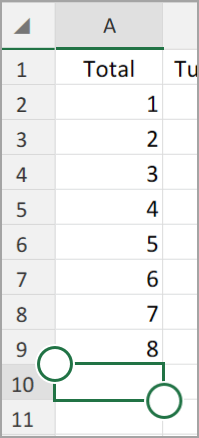
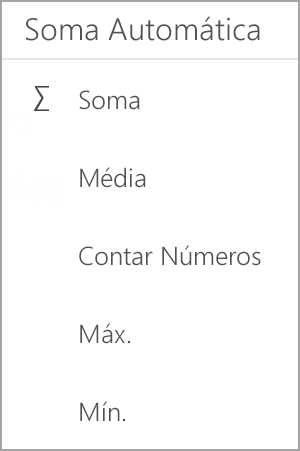
- Toque em Soma Automática.

- Toque em Soma.
- Toque na marca de verificação.

Já está!
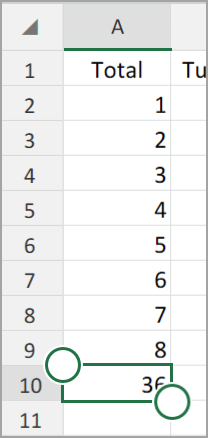
Se precisar de somar uma coluna ou linha de números, deixe que o Excel faça os cálculos por si. Selecione uma célula junto aos números que pretende somar, selecione Soma Automáticano separador Base, prima Enter e já está.
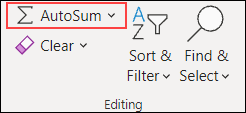
Ao selecionar a Soma Automática, o Excel introduz automaticamente uma fórmula (que utiliza a função SOMA) para somar os números.
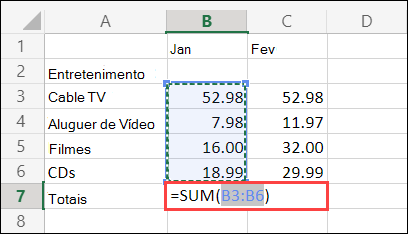
Eis um exemplo. Para somar os números de janeiro neste orçamento do Entretenimento, selecione a célula B7, a célula imediatamente abaixo da coluna de números. Em seguida, selecione Soma Automática. É apresentada uma fórmula na célula B7 e o Excel realça as células que está a totalizar.
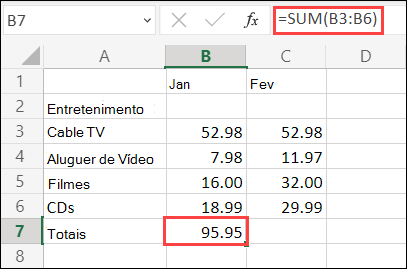
Prima Enter para apresentar o resultado (95,94) na célula B7. Também pode ver a fórmula na barra de fórmulas na parte superior da janela do Excel.
Nota
- Para somar uma coluna de números, selecione a célula imediatamente abaixo do último número da coluna. Para somar uma linha de números, selecione a célula imediatamente à direita.
-
A Soma Automática está dividida em duas localizações:>Soma AutomáticaPrincipal e Soma Automática de Fórmulas>.
- Após criar uma fórmula, pode copiá-la para outras células em vez de a escrever repetidamente. Por exemplo, se copiar a fórmula da célula B7 para a célula C7, a fórmula na C7 ajusta-se automaticamente à nova localização e calcula os números em C3:C6.
- Também pode utilizar a Soma Automática em mais do que uma célula de cada vez. Por exemplo, pode realçar a célula B7 e C7, selecionar Soma Automática e totalizar ambas as colunas ao mesmo tempo.
- Também pode somar números criando uma fórmula simples.
