
As colunas calculadas em tabelas do Excel são uma ferramenta fantástica para introduzir fórmulas de forma eficiente. Permitem-lhe introduzir uma única fórmula numa célula e, em seguida, essa fórmula expande-se automaticamente para o resto da coluna. Não é necessário utilizar os comandos Preencher ou Copiar. Isto pode poupar muito tempo, especialmente se tiver muitas linhas. E a mesma coisa acontece quando você altera uma fórmula; A alteração também será expandida para o resto da coluna calculada.
Criar uma coluna calculada
Criar uma tabela. Se não estiver familiarizado com as tabelas do Excel, pode obter mais informações em: Descrição geral de tabelas do Excel.
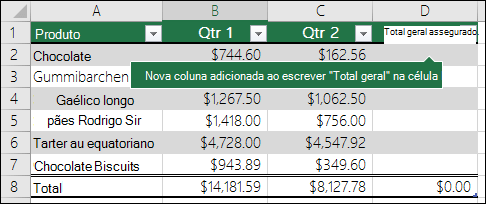
Insira uma nova coluna na tabela. Pode fazê-lo ao escrever na coluna imediatamente à direita da tabela e o Excel irá expandir automaticamente a tabela por si. Neste exemplo, criámos uma nova coluna ao escrever "Total Geral" na célula D1.
Sugestão
Também pode adicionar uma coluna de tabela a partir do separador Base . Basta clicar na seta para Inserir>Inserir Colunas da Tabela à Esquerda.
Escreva a fórmula que pretende utilizar e prima ENTER.
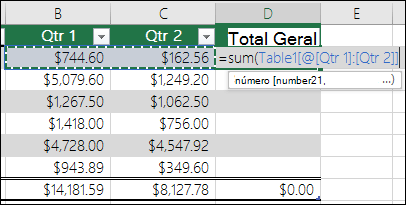
Por exemplo, introduza =soma(e, em seguida, selecione as colunas Tri 1 e Tri 2 . Como resultado, o Excel cria a fórmula: =SOMA(Tabela1[@[Tri 1]:[Tri 2]]). A isto chama-se fórmula de referência estruturada , exclusiva em tabelas do Excel. O formato de referência estruturada permite que a tabela utilize a mesma fórmula para cada linha. Uma fórmula normal do Excel para este efeito seria =SOMA(B2:C2), que teria de copiar ou preencher para o resto das células na sua coluna
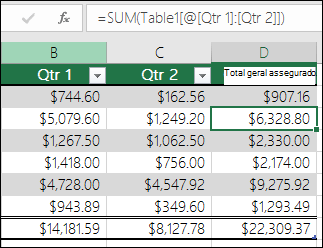
Para saber mais sobre referências estruturadas, consulte: Utilizar referências estruturadas com tabelas do Excel.Quando premir Enter, a fórmula é preenchida automaticamente em todas as células da coluna, tanto acima como abaixo da célula onde introduziu a fórmula. A fórmula é a mesma para cada linha, mas dado que é uma referência estruturada, o Excel sabe internamente que linha é qual.
Calcular valores numa tabela dinâmica
Também pode criar campos calculados personalizados com Tabelas Dinâmicas, onde cria uma fórmula e o Excel a aplica a uma coluna inteira. Saiba mais sobre como calcular valores numa tabela dinâmica.
Precisa de mais ajuda?
Pode sempre colocar uma pergunta a um especialista da Comunidade Tecnológica do Excel ou obter suporte nas Comunidades.
Consulte Também
Descrição geral das tabelas do Excel
Redimensionar uma tabela ao adicionar ou remover linhas e colunas