
Para facilitar a criação e edição de fórmulas e minimizar os erros de digitação e de sintaxe, utilize a Conclusão Automática de Fórmulas. Depois de escrever um = (sinal de igual) e as letras iniciais ou um acionador de visualização, o Microsoft Excel apresenta abaixo da célula uma lista pendente dinâmica de funções, nomes e cadeias de texto válidas que correspondem às letras ou ao acionador. Em seguida, pode inserir um item na lista pendente na fórmula ao utilizar um acionador de inserção.
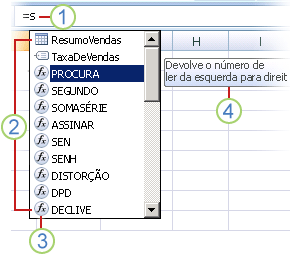
1. Escreva o = (sinal de igual) e as letras iniciais ou um acionador de visualização para iniciar a Conclusão Automática de Fórmulas.
2. À medida que escreve, é apresentada uma lista deslocável de itens válidos com a correspondência mais próxima realçada.
3. Os ícones representam o tipo de entrada, como uma função ou referência de tabela.
4. As Descrições Detalhadas ajudam-no a fazer a melhor escolha.
Controlar a lista pendente utilizando acionadores de visualização
A tabela seguinte resume como controlar dinamicamente a apresentação de itens na lista pendente Conclusão Automática de Fórmulas.
| Para apresentar | Escreva isto |
|---|---|
| Excel e nomes de funções definidos pelo utilizador | Uma letra ou iniciais em qualquer lugar onde possa ser introduzida uma função. Exemplo: Su |
| Argumentos da função | (Sem gatilho de visualização). Escreva o argumento, como um número ou referência de célula, ou utilize um acionador de visualização, como letras iniciais ou um [ (parêntese de abertura). Exemplo: SOMA(5, A2, [ Para cada argumento subsequente, escreva uma vírgula e, em seguida, o argumento ou outro acionador de apresentação. Observação: As seguintes funções têm argumentos com constantes enumeradas que são apresentadas automaticamente na lista pendente: CÉL, VF, PROCH, CORRESP, PGTO, VA, ORDEM, SUBTOTAL e PROCV. |
| Nomes definidos e nomes de tabela | Uma letra ou iniciais onde esse nome pode ser introduzido. Exemplo: Ann |
| Especificadores de colunas de tabela e especificadores de itens especiais ([#All], [#Data], [#Headers], [#Totals], [#ThisRow]) | Um ou mais dos seguintes procedimentos:
Observação: Se a célula estiver numa tabela, o nome da tabela é opcional. Por exemplo, as seguintes fórmulas seriam iguais: =[Vendas]/[Custos] =ResumoAnual[Vendas]/ResumoAnual[Custos] |
| Nomes de ligação em funções de Cubo | " (aspas de abertura) imediatamente após o parêntese de abertura do nome de uma função Cubo. Exemplo: MEMBROCUBO(" Observação: Só são apresentadas as ligações OLAP armazenadas no livro atual. |
| Cadeias de texto MDX (Multidimensional Expressions) em funções de Cubo | Um ou mais dos seguintes procedimentos:
|
Nota
- Em qualquer altura que estiver a utilizar a Conclusão Automática de Fórmulas, pode escrever o que pretende para terminar a fórmula.
- É possível utilizar a Conclusão Automática de Fórmulas no meio de uma fórmula ou função aninhada existente. O texto existente imediatamente antes do ponto de inserção é utilizado para apresentar valores na lista pendente; o texto existente após o ponto de inserção permanece inalterado.
- Os nomes definidos criados para constantes enumeradas, como os utilizados na função SUBTOTAL e as ligações da função CUBO, não são apresentados na lista pendente de Conclusão Automática, mas podem ser introduzidos mesmo assim.
Navegar na lista pendente Conclusão Automática de Fórmulas utilizando teclas
A tabela seguinte resume as teclas que pode utilizar para navegar na lista pendente Conclusão Automática de Fórmulas.
| Para | Prima |
|---|---|
| Mover o ponto de inserção um caráter para a esquerda. | Seta para a Esquerda |
| Mover o ponto de inserção um caráter para a direita. | Seta para a Direita |
| Mover a seleção um item para cima. | Seta para Cima |
| Mover a seleção um item para baixo. | Seta para Baixo |
| Selecionar o último item. | End |
| Selecionar o primeiro item. | Home |
| Mover uma página para baixo e selecionar um novo item. | Page Down |
| Mover uma página para cima e selecionar um novo item. | Page Up |
| Fechar a lista pendente. | ESCAPE (ou clique noutra célula) |
| Ativar ou desativar a Conclusão Automática de Fórmulas. | Alt+Seta para Baixo |
Introduzir um item a partir da lista pendente ao utilizar um acionador de inserção
Importante
À medida que vai escrevendo uma fórmula, mesmo depois de utilizar um acionador de inserção, não se esqueça de introduzir o parêntese de fecho para uma função, o parêntese de fecho para uma referência de tabela ou aspas de fecho para uma cadeia de texto MDX.
- Para inserir o item selecionado na fórmula e colocar o ponto de inserção diretamente a seguir, prima a Tecla de Tabulação ou faça duplo clique no item.
Ativar ou desativar a Conclusão Automática de Fórmulas
Nota
Esta secção não se aplica a Excel na Web.
- Clique emOpções>de Ficheiro>de Fórmulas.
- Em Trabalhar com fórmulas, selecione ou desmarque a Conclusão Automática de Fórmulas.
Sugestão
Também pode premir ALT+SETA PARA BAIXO.
Precisa de mais ajuda?
Pode sempre colocar uma pergunta a um especialista da Comunidade Tecnológica do Excel ou obter suporte nas Comunidades.