
Utilize a caixa de diálogo Gestor de Nomes para trabalhar com todos os nomes definidos e nomes de tabelas num livro. Por exemplo, pode pretender localizar nomes com erros, confirmar o valor e a referência de um nome, ver ou editar comentários descritivos ou determinar o âmbito. Também pode ordenar e filtrar a lista de nomes e adicionar, alterar ou eliminar facilmente nomes de uma localização.
Para abrir a caixa de diálogo Gestor de Nomes , no separador Fórmulas , no grupo Nomes Definidos , clique em Gestor de Nomes.
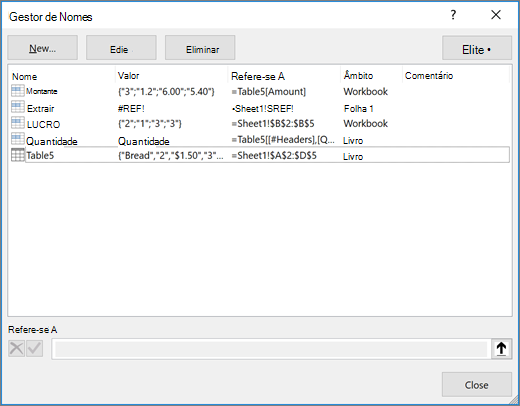 A caixa de diálogo Gestor de Nomes apresenta as seguintes informações sobre cada nome numa caixa de listagem:
| Nome da Coluna | Descrição |
|---|---|
| Nome | Um dos seguintes:
|
| Valor | O valor atual do nome, tal como os resultados de uma fórmula, uma constante da cadeia, um intervalo de células, um erro, uma matriz de valores ou um marcador de posição se não for possível avaliar a fórmula. Seguem-se exemplos representativos:
|
| Refere-se A | A referência atual para o nome. Seguem-se exemplos representativos:
|
| Âmbito |
|
| Comentário | As informações adicionais sobre o nome podem ter até 255 carateres. Seguem-se exemplos representativos:
|
| Refere-se a: | A referência para o nome selecionado. Pode editar rapidamente o intervalo de um nome ao modificar os detalhes na caixa Refere-se a . Após efetuar a alteração, pode clicar em Consolidar,  , para guardar as alterações ou no , para guardar as alterações ou no  Cancelar para eliminar as alterações. Cancelar para eliminar as alterações. |


Nota
- Não é possível utilizar a caixa de diálogo Gestor de Nomes durante a alteração do conteúdo de uma célula.
- A caixa de diálogo Gestor de Nomes não apresenta nomes definidos em Visual Basic for Applications (VBA) ou nomes ocultos (a propriedade Visível do nome está definida como Falso).
Criar um intervalo com nome
No separador Fórmulas, no grupo Nomes Definidos, clique em Definir Nome.
Na caixa de diálogo Novo Nome , na caixa Nome , digite o nome que deseja usar para sua referência.
Nota
Os nomes podem ter um comprimento máximo de 255 carateres.
O âmbito fica automaticamente predefinido como Livro. Para alterar o âmbito do nome, na caixa de lista pendente Âmbito , selecione o nome de uma folha de cálculo.
Opcionalmente, na caixa Comentário, introduza um comentário descritivo até 255 carateres.
Na caixa Refere-se a , efetue um dos seguintes procedimentos:
Clique em Fechar Caixa de Diálogo
 (que diminui temporariamente a caixa de diálogo), selecione as células na planilha e clique em Expandir Caixa de Diálogo
 .
.Para introduzir uma constante, escreva = (sinal de igual) e, em seguida, escreva o valor da constante.
Para introduzir uma fórmula, escreva = e , em seguida, escreva a fórmula.
Sugestão
- Tenha cuidado ao utilizar referências absolutas ou relativas na sua fórmula. Se criar a referência ao clicar na célula a que pretende fazer referência, o Excel criará uma referência absoluta, como "Folha1!$B$1". Se escrever uma referência, como "B1", trata-se de uma referência relativa. Se a célula ativa for A1 quando definir o nome, então a referência a "B1" significa realmente "a célula na coluna seguinte". Se utilizar o nome definido numa fórmula numa célula, a referência será à célula na coluna seguinte relativa ao local onde introduziu a fórmula. Por exemplo, se introduzir a fórmula em C10, a referência será D10 e não B1.
- Mais informações - Alternar entre referências relativas, absolutas e mistas
Para concluir e voltar à folha de cálculo, clique em OK.
Nota
Para alargar ou aumentar a caixa de diálogo Novo Nome, clique e arraste a alça de dimensionamento na parte inferior.
Editar um nome
Se modificar um nome definido ou o nome de uma tabela, todas as utilizações desse nome no livro também serão alteradas.
- No separador Fórmulas no grupo Nomes Definidos, clique em Gestor de Nomes.
- Na caixa de diálogo Gestor de Nomes , faça duplo clique no nome que pretende editar ou clique no nome que pretende alterar e, em seguida, clique em Editar.
- Na caixa de diálogo Editar Nome, na caixa Nome, escreva o novo nome da referência.
- Na caixa Refere-se a, altere a referência e, em seguida, clique em OK.
- Na caixa de diálogo Gestor de Nomes , na caixa Refere-se a , altere a célula, fórmula ou constante representada pelo nome.
Eliminar um ou mais nomes
No separador Fórmulas no grupo Nomes Definidos, clique em Gestor de Nomes.
Na caixa de diálogo Gestor de Nomes , clique no nome que pretende alterar.
Selecione um ou mais nomes efetuando um dos seguintes procedimentos:
- Para selecionar um nome, clique no mesmo.
- Para selecionar mais de um nome num grupo contíguo, prima SHIFT e clique com o botão do rato em cada nome no grupo.
- Para selecionar mais de um nome num grupo não contíguo, prima Ctrl e clique com o botão do rato em cada nome no grupo.
Clique em Eliminar.
Clique em OK para confirmar a eliminação.
Filtrar nomes
Utilize os comandos da lista pendente Filtro para apresentar rapidamente um subconjunto de nomes. A seleção de cada comando ativa ou desativa a operação de filtragem, facilitando a combinação ou remoção de operações de filtragem diferentes para obter os resultados pretendidos.
Pode filtrar a partir das seguintes opções:
| Selecionar | Para |
|---|---|
| Nomes Confinados À Folha de Cálculo | Apresentar apenas os nomes locais para uma folha de cálculo. |
| Nomes Confinados ao Livro | Apresentar apenas os nomes globais para um livro. |
| Nomes com Erros | Apresentar apenas os nomes com valores que contêm erros (tais como #REF, #VALUE ou #NAME). |
| Nomes sem Erros | Apresentar apenas os nomes com valores que não contêm erros. |
| Nomes Definidos | Apresentar apenas nomes definidos pelo utilizador ou pelo Excel, tal como uma área de impressão. |
| Nomes de Tabela | Apresentar apenas nomes de tabela. |
Ordenar nomes
- Para ordenar a lista de nomes por ordem ascendente ou descendente, clique no cabeçalho da coluna.
Redimensionar colunas
- Para dimensionar automaticamente a coluna de modo a ajustar-se ao valor mais longo nessa coluna, faça duplo clique no lado direito do cabeçalho da coluna.
Precisa de mais ajuda?
Pode sempre colocar uma pergunta a um especialista da Comunidade Tecnológica do Excel ou obter suporte nas Comunidades.
Consulte Também
Por que motivo estou a ver a caixa de diálogo Conflito de Nomes no Excel?
Criar um intervalo com nome no Excel