
O Microsoft Excel pode moldar texto de forma a que seja apresentado em várias linhas numa célula. Pode formatar a célula para moldar o texto automaticamente ou introduzir uma quebra de linha manual.
Moldar texto automaticamente
Numa folha de cálculo, selecione as células que pretende formatar.
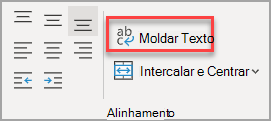
No separador Base , no grupo Alinhamento , selecione Moldar Texto.
Nota
- Os dados existentes na célula são moldados para se ajustarem à largura da coluna, por isso, se alterar a largura da coluna, a moldagem de dados ajustar-se-á automaticamente.
- Se o texto moldado não estiver completamente visível, poderá dever-se ao facto de a linha estar definida para uma altura específica ou ao texto se encontrar num intervalo de células que foi unido.
Ajustar a altura da linha para tornar visível todo o texto moldado
Selecione a célula ou intervalo cuja altura de linha pretende ajustar.
No separador Base , no grupo Células , selecione Formatar.
Em Tamanho da Célula, proceda de uma das seguintes formas:
Para ajustar automaticamente a altura da linha, selecione Ajustar Automaticamente a Altura da Linha.
Para especificar uma altura de linha, selecione Altura de Linha e, em seguida, escreva a altura de linha pretendida na caixa Altura de linha .
Sugestão
Também pode arrastar o limite inferior da linha até à altura que mostre o texto moldado.
Introduzir uma quebra de linha
Para começar uma nova linha de texto em qualquer ponto específico numa célula:
Faça duplo clique na célula onde pretende inserir uma quebra de linha.
Sugestão
Também pode selecionar a célula e, em seguida, prima F2.
Na célula, selecione a localização onde pretende quebrar a linha e prima Alt + Enter.
Precisa de mais ajuda?
Pode sempre colocar uma pergunta a um especialista da Comunidade Tecnológica do Excel ou obter suporte nas Comunidades.