
Importante
O suporte para o Office 2016 e Office 2019 terminou a 14 de outubro de 2025. Atualize para o Microsoft 365 para trabalhar em qualquer lugar com qualquer dispositivo e continuar a receber suporte.
Quando já não precisar de um bloco de notas partilhado OneNote 2016 no OneDrive, tem de tomar uma decisão importante. Pretende eliminar o bloco de notas para sempre? Ou pretende manter o bloco de notas, mas já não o tem no OneDrive?
Eliminar um bloco de notas do OneDrive
Se não quiser que o seu bloco de notas seja apresentado no OneDrive e não quiser guardar nenhuma das suas notas, pode eliminar o seu bloco de notas.
Atenção
A eliminação do seu bloco de notas é permanente. Certifique-se de que realmente pretende eliminá-lo e de que copiou todas as informações que pretende manter.
Nota
Se o bloco de notas que pretende eliminar estiver no seu computador e não na nuvem, consulte o artigo Eliminar um bloco de notas do computador.
- Abra o OneDrive e localize o bloco de notas na sua lista de documentos.
- Coloque o ponteiro sobre o mosaico e marque a caixa que aparece.
- Selecione Gerir>Eliminar.
- Regresse ao OneNote e clique no nome do bloco de notas que acabou de eliminar do OneDrive.
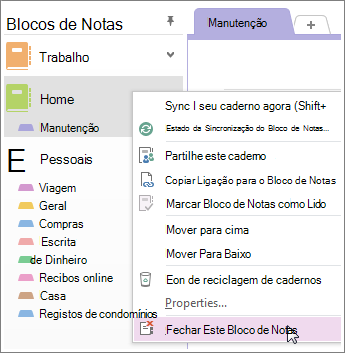
- Clique com o botão direito do rato no bloco de notas e clique em Fechar Este Bloco de Notas.
Importante
Fechar o bloco de notas eliminado na sua lista de blocos de notas é importante ou o OneNote tentará sincronizar com um bloco de notas que já não existe e obterá um erro de sincronização.
Mover um bloco de notas para o seu computador
Se quiser manter os conteúdos do seu bloco de notas, mas não quiser que sejam apresentados no OneDrive, pode movê-lo para o seu computador. Um bloco de notas não pode ser movido na sua totalidade para uma nova localização. Pode mover os respetivos conteúdos, secção por secção, ao criar primeiro um novo bloco de notas no seu computador. Em seguida, pode mover o conteúdo para o novo bloco de notas e eliminar o bloco de notas antigo do OneDrive.
Nota
Mover um bloco de notas para o seu computador traz desvantagens. Não conseguirá obter as suas notas em nenhum dos seus outros dispositivos. Se quiser tirar o máximo partido do OneNote, mas não quiser que mais ninguém observe as suas notas, considere manter o bloco de notas no OneDrive. Não tem de o partilhar com ninguém além de si próprio, mas poderá abrir o seu bloco de notas no seu smartphone, tablet ou na Web. Se outros utilizadores já tiverem acesso ao seu bloco de notas, pode parar de o partilhar a qualquer altura ou alterar quem o pode ver ou editar.
- No OneNote, selecione Ficheiro>Novo>Computador.
- Dê um nome ao seu novo bloco de notas e selecione Criar Bloco de Notas.
- Clique na seta junto ao nome do bloco de notas para que possa ver todos os seus blocos de notas.
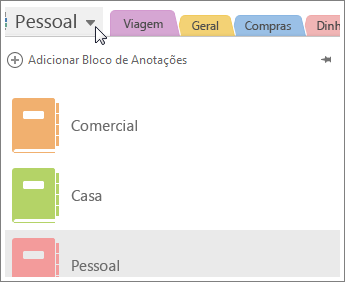
- Clique no ícone do alfinete para afixar o painel Bloco de Notas.
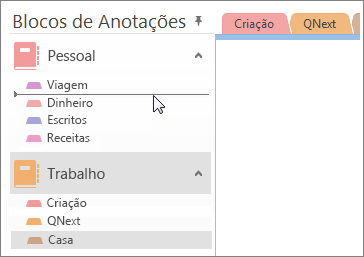
- Agora que todos os seus blocos de notas estão visíveis, arraste cada secção do bloco de notas que pretende eliminar para o bloco de notas que acabou de criar.
- Abra o OneDrive e localize o bloco de notas na sua lista de documentos.
- Coloque o ponteiro sobre o mosaico e marque a caixa que aparece.
- Selecione Gerir>Eliminar.
- Regresse ao OneNote e clique no nome do bloco de notas que acabou de eliminar do OneDrive.
- Clique com o botão direito do rato no bloco de notas e clique em Fechar Este Bloco de Notas.