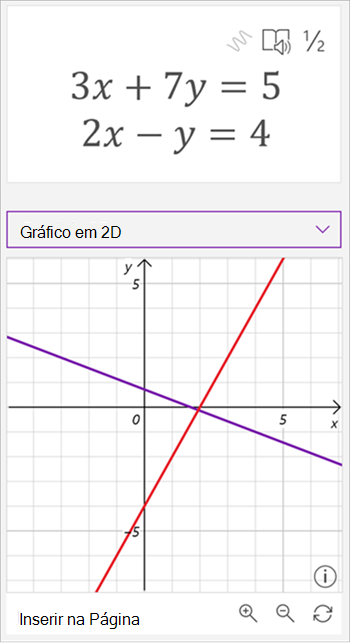
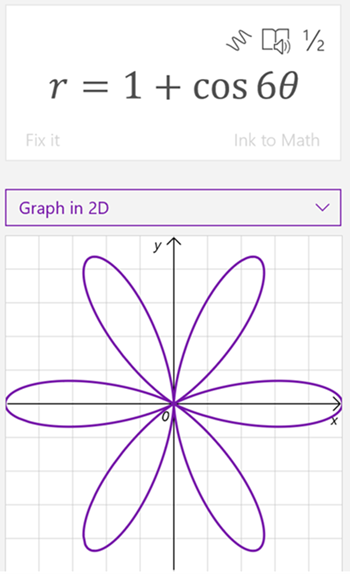
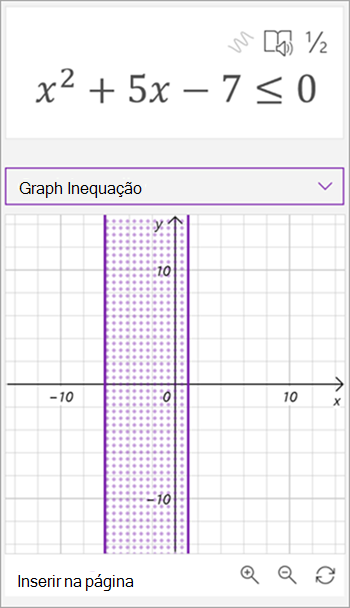
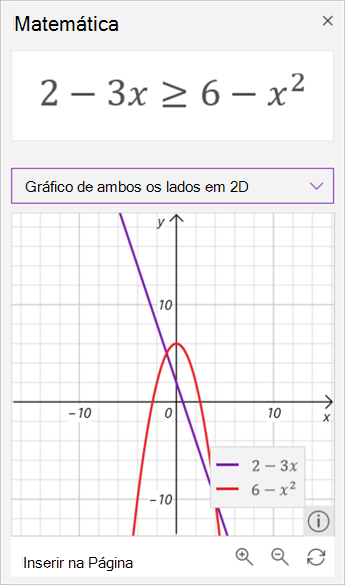
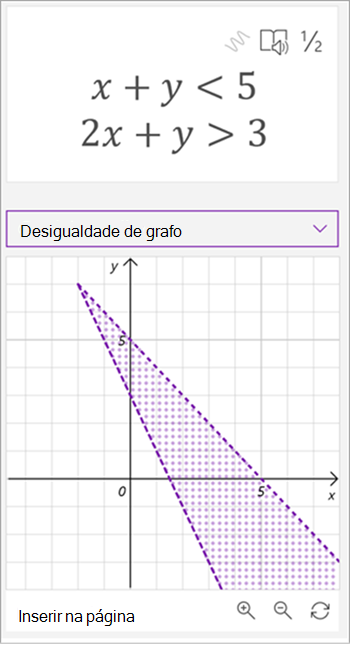
Representar graficamente equações escritas à mão ou em computador com o Assistente de Expressões Matemáticas no OneNote Pode até manipular variáveis para ver o efeito visual das mudanças, transformando o Assistente de Expressões Matemáticas num poderoso orientador de matemática.
Nota
Esta funcionalidade só está disponível no OneNote na Web ou no OneNote para Windows 10. Tem de ter uma subscrição válida do Microsoft 365. Se for subscritor do Microsoft 365, certifique-se de que tem a versão mais recente do Office.
- Abra a aplicação oneNote de ambiente de trabalho ou inicie sessão no Office.com e selecione OneNote.
Sugestão
Se não vir o OneNote de imediato, abra o  de aplicações do Iniciador de aplicações para o encontrar.
- Abra um bloco de notas existente ou crie um novo bloco de notas.
- Selecione o separador Desenhar e escreva ou escreva a sua equação.
- Utilize a ferramenta Seleção de Laço para desenhar um círculo em torno da equação.
- Selecione Matemática para abrir o painel Assistente de Expressões Matemáticas.
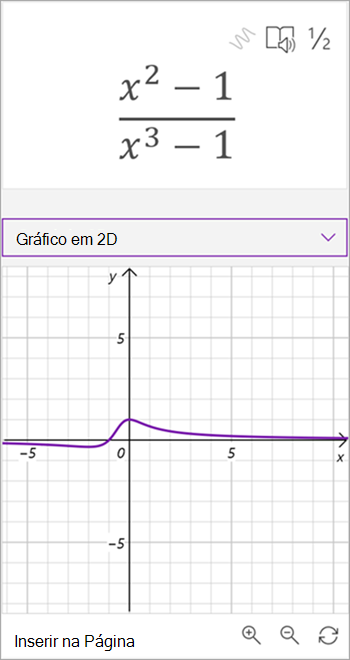
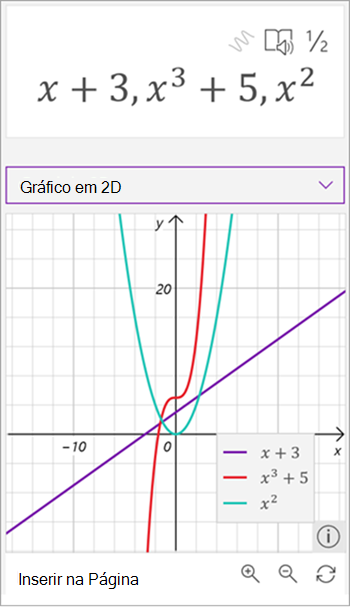
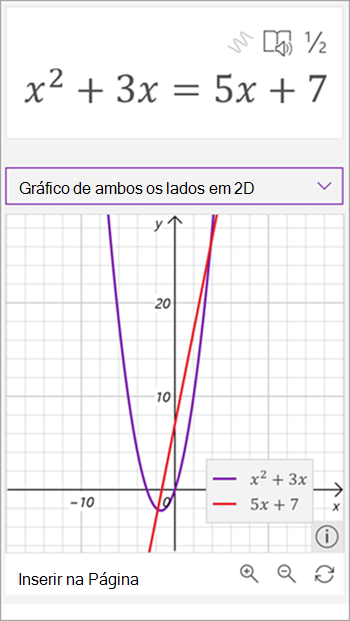
- No menu pendente Selecionar uma ação no painel Matemática , selecione Gráfico em 2D ou Gráfico ambos os lados em 2D.
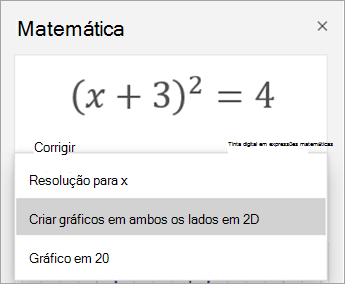
Para ajustar o gráfico gerado pelo Assistente de Expressões Matemáticas, efetue um dos seguintes procedimentos quando disponível:
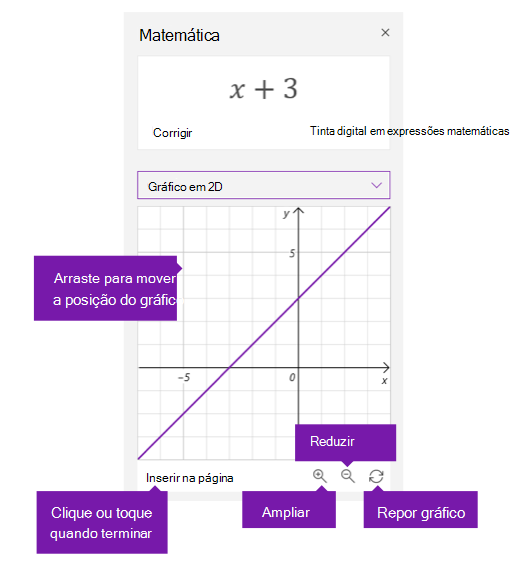
- Selecione (ou prima sem soltar) e arraste o gráfico em qualquer direção para mover a sua posição.
- Altere os valores dos parâmetros na sua equação ao selecionar ou tocar nos botões de lupa + e – para ampliar e reduzir.
Nota
Se estiver a utilizar o OneNote num dispositivo de ecrã tátil, pode ajustar o gráfico com os dedos. Utilize um único dedo para mover o gráfico. Aproxime os dedos com dois dedos para alterar o nível de ampliação. No OneNote na Web, pode utilizar as setas nos lados do gráfico para reposicioná-lo.
- Selecione ou toque no ícone Repor de seta dupla para repor o grafo para o estado original.
- Quando o gráfico tiver o aspeto pretendido, selecione ou toque em Inserir na Página para colocá-lo como uma captura de ecrã na sua página atual.
Nota
Para alterar a forma como um gráfico é expresso (grau, radiado, gradianos), selecione ou toque em Definições enquanto o painel Matemática está aberto.
Funcionalidades Avançadas de Grafo
Consoante o tipo do gráfico, estas funcionalidades podem estar disponíveis:
-
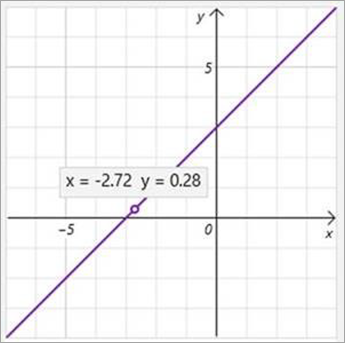
Ler valores x-y: Paire o cursor sobre um ponto na linha do gráfico para ver os valores x e y no OneNote para Windows 10. Em OneNote na Web, uma linha para ver os valores.
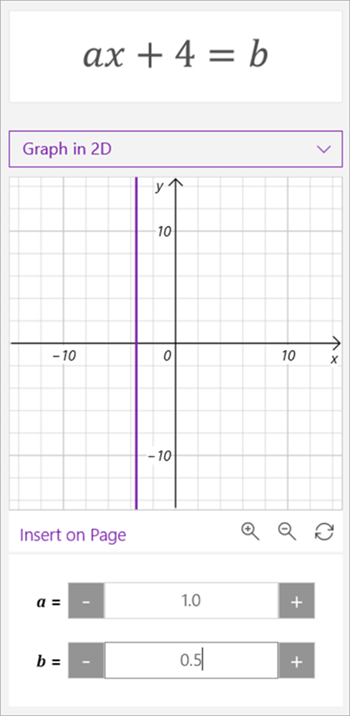
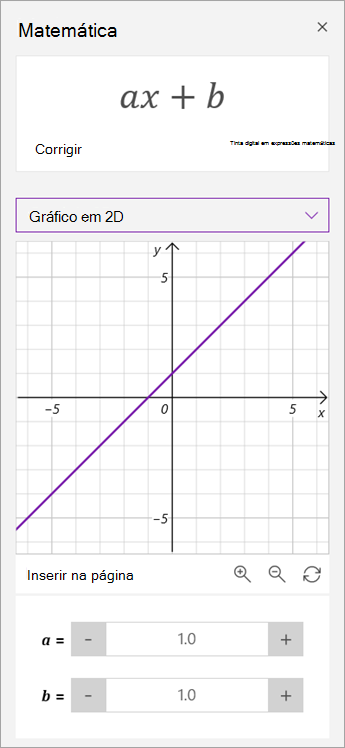
- Manipular parâmetros: Se tiver uma equação com parâmetros, como ax+b, utilize os sinais + e - abaixo do gráfico para alterar os valores a e b.
-
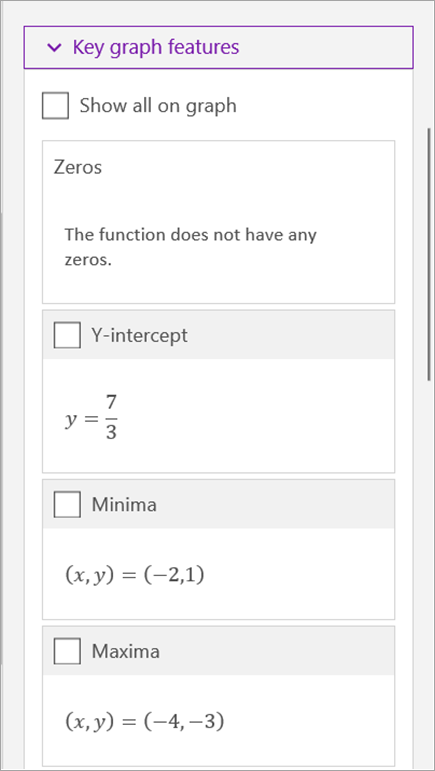
Principais funcionalidades do gráfico: O Assistente de Matemática calcula informações interessantes sobre o gráfico, como zeros, interceções, mínimo, maxima e muito mais. Utilize as caixas de verificação para selecionar as funcionalidades que pretende apresentar no gráfico.
Saiba Mais
Resolver equações matemáticas com o Assistente de Expressões Matemáticas no OneNote
Tipos de problemas suportados pelo Assistente de Expressões Matemáticas