
A utilização do Outlook dá-lhe a oportunidade de aceder a vários tipos diferentes de contas de e-mail a partir de um único local. Se tiver uma conta de e-mail da Microsoft que termine em @outlook.com, @live.com, @hotmail.comou @msn.com, siga os passos abaixo para adicionar a sua conta ao Outlook para Windows clássico.
Adicionar a sua conta de e-mail do Outlook.com rapidamente
 Pode utilizar a opção de configuração automática do Outlook para adicionar a sua conta Outlook.com ao Outlook para PC. Pode utilizar estas instruções para adicionar a sua primeira conta ou contas adicionais.
Nota: O seu nome de utilizador é o seu endereço de e-mail completo do Outlook.com.
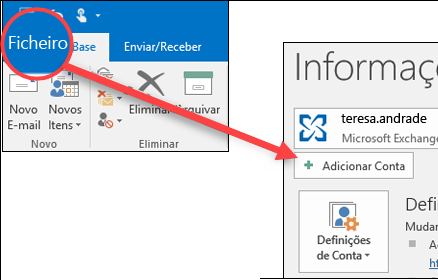
Abra o Outlook e selecioneAdicionar Conta de Ficheiro>.
Introduza o seu endereço de e-mail e, em seguida, selecione Ligar.
Nota
Se o Outlook não aceitar a sua palavra-passe, poderá ter a autenticação de dois fatores ativada para a sua conta do Outlook.com. Consulte a secção seguinte para obter instruções sobre como criar uma palavra-passe de aplicação para o Outlook.com.
Se lhe for pedido, introduza a sua palavra-passe novamente e, em seguida, selecione OK e Concluir para começar a utilizar o Outlook.
Adicionar uma conta Outlook.com se utilizar a autenticação de dois fatores
Pode utilizar a autenticação de dois fatores com a sua conta do Outlook.com como uma medida de segurança adicional. Ativar a autenticação de dois fatores exige que use uma palavra-passe de aplicação com a sua conta do Outlook.com, ou que use uma aplicação de autenticação ao adicionar a conta a outro programa, como o Microsoft Outlook.
Como posso saber se tenho autenticação de dois fatores?
Se tentar adicionar a sua conta do Outlook.com ao Outlook e o Outlook lhe pedir repetidamente uma palavra-passe, não aceitando a palavra-passe que sabe que está correta, poderá ter a autenticação de dois fatores ativada.
- Aceda a https://outlook.com, clique nas suas iniciais no canto superior direito e, em seguida, selecione Ver Conta.
- Em Segurança, selecione Atualizar..
- Em Mais opções de segurança, selecione Explorar.
- Em Autenticação de dois passos, verá uma notificação a indicar se está ou não a usar a autenticação de dois fatores.
Gerar uma palavra-passe de aplicação para o Outlook.com
- Aceda a https://outlook.com, clique nas suas iniciais no canto superior direito e, em seguida, selecione Ver Conta.
- Em Segurança, selecione Atualizar..
- Em Mais opções de segurança, selecione Explorar.
- Desloque para baixo até à secção de palavras-passe de aplicação e, em seguida, selecione Criar uma nova palavra-passe de aplicação.
- A sua palavra-passe de aplicação será apresentada no ecrã seguinte Anote esta palavra-passe, uma vez que precisará dela quando adicionar a sua conta ao Outlook.
- Utilize as instruções no início deste artigo para adicionar a sua conta ao Outlook mas, quando o Outlook pedir a sua palavra-passe, introduza a palavra-passe de aplicação.
Ainda precisa de ajuda?

|
Para obter suporte no Outlook.com, toque ou clique aqui ou selecione Ajuda na barra de menus e introduza a sua consulta. Se a ajuda automática não resolver o seu problema, desloque-se para baixo até Ainda precisa de ajuda? e selecione Sim. Se os passos acima não funcionarem ou se não conseguir iniciar sessão, toque ou clique aqui. |
|---|---|

|
Para obter outra ajuda com a sua conta Microsoft e subscrições, visite Account & Billing Help (Ajuda para Faturação). |

|
Para obter ajuda e resolver problemas de outros produtos e serviços Microsoft, introduza o seu problema aqui. |

|
Publique perguntas, siga os debates e partilhe os seus conhecimentos na Comunidade Outlook.com. |