
Por vezes, tem de fazer uma alteração às definições da sua conta de e-mail. Se tiver uma nova palavra-passe, se o seu fornecedor de e-mail lhe tiver pedido para alterar as definições ou se estiver a ter problemas com o envio e receção de e-mail, pode alterar as definições da sua conta de e-mail através do Correio na Painel de Controlo do Windows ou do Outlook.
Está a utilizar o novo Outlook? Veja como personalizar a sua experiência, importar definições e adicionar uma conta.
Atualizar ou alterar as suas definições de e-mail a partir do Correio no Painel de Controlo
Terá de saber o seu tipo de conta, os nomes dos servidores de receção e envio e as definições de SSL e porta da sua conta de e-mail. Pode contactar o seu fornecedor de e-mail ou, se estiver a utilizar um serviço de e-mail popular, pode encontrar estas definições no tópico Definições de e-mail POP e IMAP para o Outlook .
Não sabe qual é o seu fornecedor de e-mail? Observe o seu endereço de e-mail. A palavra imediatamente a seguir ao símbolo @ é normalmente o seu fornecedor de e-mail.
Abra o Painel de Controlo:
- Windows 10 ou 11: na caixa de pesquisa na barra de tarefas, escreva painel de controlo e, em seguida, selecione Painel de Controlo.
- Windows 8.1: escreva painel de controlo na caixa de pesquisa e, em seguida, selecione Painel de Controlo.
- Windows 7: clique no botão Iniciar e, em seguida, clique em Painel de Controlo.
No Painel de Controlo, procure e abra o ícone Correio.
Na janela Configuração do Correio – Outlook, clique em Email Contas.
Na janela Definições da Conta , selecione a conta que está a tentar resolver e selecione Alterar.
Na janela Alterar Conta , verifique as definições Servidor de receção de correio e Servidor de envio de correio em relação às do seu fornecedor de e-mail ou do artigo de referência. Se for diferente, atualize as definições.
Em Informações de Início de Sessão, verifique se está a utilizar o Nome de Utilizador e a Palavra-passe corretos associados à sua conta de e-mail.
Nota
Se o seu fornecedor de e-mail necessitar de autenticação de dois fatores, introduza o código de acesso gerado que forneceu em vez da palavra-passe normal.
Clique em Mais Definições.
Na janela Definições da Internet Email, selecione o separador Avançadas.
Em Números de Porta do Servidor, compare os números servidor de receção (IMAP) e Servidor de envio (SMTP) com os fornecidos pelo seu fornecedor de e-mail ou do artigo de referência. Se não corresponderem, altere-os manualmente.
Além disso, compare os tipos de encriptação (junto a Utilizar o seguinte tipo de ligação encriptada) para os servidores de Receção e envio e, se não corresponderem, altere-os manualmente.
Clique em OK e, em seguida, clique em Testar Definições da Conta na janela Alterar Conta .
Na janela Definições da Conta de Teste , verifique se tem marcas de verificação verdes ou marcadores vermelhos:
- Os marcadores vermelhos indicam que algumas ou todas as definições estão incorretas. Verifique as definições e teste novamente. Se o teste falhar, contacte o seu fornecedor de e-mail para verificar as informações.
- As marcas de verificação verdes indicam um teste com êxito. Clique em Fechar e, em seguida, clique em Seguinte e Concluir na janela Alterar Conta . O seu e-mail deve ser configurado corretamente.
Atualizar ou alterar as definições de e-mail no Outlook para Windows
Abra o Outlook e selecione Ficheiro.
Utilize o menu pendente em Informações da Conta para selecionar a conta que pretende alterar.
Selecione Definições da Conta.
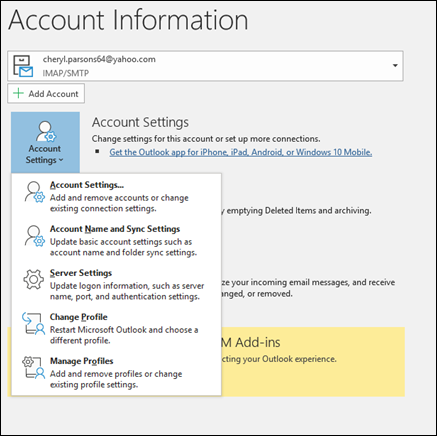
Selecione o tipo de informação que pretende alterar.
- As Definições de Conta permitem-lhe adicionar ou remover contas, alterar as definições do servidor e muito mais.
- O Nome da Conta e as Definições de Sincronização permitem-lhe atualizar o nome amigável da conta e decidir quantos dias de e-mail gostaria de sincronizar.
- As Definições do Servidor permitem-lhe alterar as informações de início de sessão, incluindo a palavra-passe, o nome do servidor, a porta e as definições de autenticação.
- Alterar Perfil permite-lhe mudar para um novo perfil.
- Gerir Perfis permite-lhe adicionar ou remover perfis ou alterar as definições de perfil.
As definições mais comuns que irá alterar são Definições do Servidor.
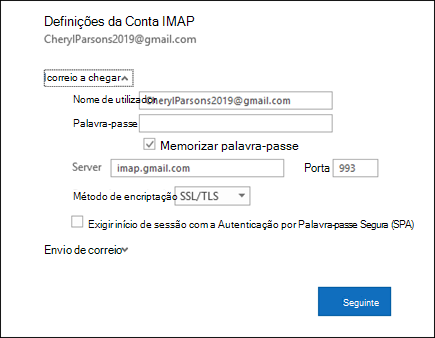
Selecione Receção de correio ou Envio de correio para alterar uma variedade de definições de servidor. Também é aqui que pode atualizar a sua palavra-passe de e-mail (depois de alterar a palavra-passe com o seu fornecedor de e-mail).
Quando terminar de atualizar as definições, selecione Seguinte>Concluído.