Uma lista de contactos, também conhecida como grupo de distribuição, é um agrupamento de endereços de e-mail recolhidos com um nome. Uma mensagem enviada para uma lista de contactos é enviada para todos os destinatários na lista. Pode incluir listas de contactos em mensagens, pedidos de reunião e noutras listas de contactos.
Nota
Para criar uma lista de contactos com uma conta POP/IMAP, selecione a pasta Contactos na secção No Meu Computador no painel lateral. A capacidade de sincronizar listas de contactos a partir do servidor só está disponível para contas do Microsoft 365 e Outlook.com.
- Selecione o botão People
 na barra de navegação lateral.
- Selecione a pasta Contactos na conta onde pretende criar a nova Lista de Contactos e, em seguida, paire o cursor sobre o botão Novo Contacto e selecione Nova Lista de Contactos.
- Escreva o nome da sua nova lista de contactos.
- Em Adicionar membros, escreva o endereço de e-mail do seu contacto e, em seguida, selecione Adicionar. Pode adicionar vários endereços de e-mail à sua lista.
- Quando terminar de adicionar contactos à sua lista, selecione Guardar. Pode remover contactos da lista em qualquer altura ao selecionar o
 de caixote do lixo do botão Eliminar e, em seguida, Guardar para manter as suas alterações.
Nota
Se tiver uma conta do Microsoft Exchange, as listas de contactos não são guardadas no servidor Exchange. Todas as listas que criar são guardadas no seu computador e só estão disponíveis no Outlook para Mac.
Na parte inferior do painel de navegação esquerdo, selecione People.
No separador Base , selecione Nova Lista de Contactos.
Introduza um nome para a lista de contactos.
Efetue um dos seguintes procedimentos:
|
Para |
Faça o seguinte |
| Adicionar uma pessoa a partir dos seus contactos ou adicionar uma pessoa com quem trocou recentemente e-mails |
Selecione Adicionar, escreva as primeiras letras do nome da pessoa ou grupo e selecione o nome no menu de pop-up. |
| Adicionar uma pessoa que não está nos seus contactos ou com quem não trocou recentemente e-mails |
Selecione Adicionar e escreva o endereço de e-mail da pessoa. |
| Evitar que os destinatários da mensagem vejam os endereços de outros membros do grupo |
Selecione a caixa de verificação Utilizar Bcc para ocultar as informações dos membros. |
| Remover um membro |
Selecione o nome do membro e selecione Remover. |
Selecione Guardar e Fechar.
A lista de contactos é apresentada nos seus contactos do Outlook na pasta No Meu Computador. Pode enviar mensagens para a lista exatamente como faria para qualquer pessoa.
Nota
- Para eliminar uma lista de contactos, abra a lista e, em seguida, no separador Lista, selecione Eliminar. Eliminar uma lista não elimina os contactos que já guardou no Outlook ou os contactos do diretório da sua organização.
- Pode ver os nomes dos contactos no cabeçalho de uma mensagem ou pedido de reunião. Na caixa Para , selecione a seta junto ao nome da Lista de Contactos. Depois de expandir a lista, não pode fechar novamente a lista nessa mensagem.
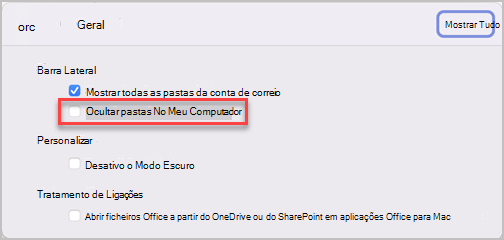
Mostrar as pastas "No Meu Computador"
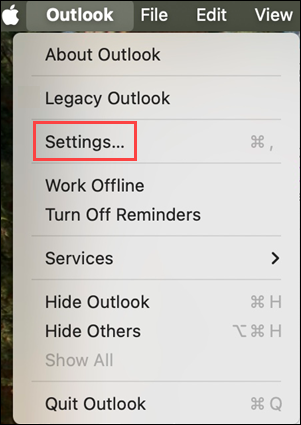
Para ver as pastas No Meu Computador, faça o seguinte:
- No menu do Outlook , selecione Definições.
- Na caixa Definições do Outlook , em Definições Pessoais, selecione Geral.
- Na caixa Geral , desmarque a caixa de verificação Ocultar pastas No meu Computador .