
Utilize a página Pessoas no Outlook.com para ver, criar e editar contactos e listas de contactos. Crie novos contactos do zero ou adicione alguém como contacto a partir de uma mensagem de e-mail. Também pode criar uma lista de contactos para enviar e-mails para um grupo de pessoas.
Para aceder à página People, inicie sessão em Outlook.com e selecione  no canto inferior esquerdo da página.
Criar contactos
Os novos contactos são guardados na pasta Contactos predefinida e também os verá em Todos os contactos. Se quiser guardar o contacto numa pasta diferente, selecione a pasta antes de criar o contacto.
Adicionar um contacto de raiz
- Na barra de ferramentas, selecione Novo contacto.
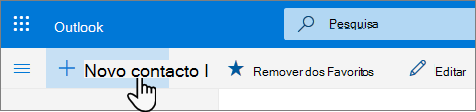
- Introduza os detalhes do contacto. Selecione Adicionar mais para adicionar mais informações, como o aniversário e a morada do contacto.
- Selecione Criar.
Criar um contacto de uma mensagem de e-mail
Em Outlook.com, aceda a Correio.
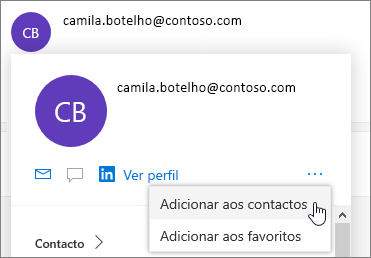
Abra uma mensagem de e-mail no painel de leitura e, em seguida, selecione o nome do remetente ou destinatário que pretende adicionar aos seus contactos.
No cartão de perfil que é aberto, selecione
 >Adicionar aos contactos.
Nota
O contacto é guardado automaticamente na pasta Contactos predefinida na página People.
Adicionar um contacto aos favoritos
Para adicionar alguém aos seus favoritos, selecione o contacto e, em seguida, selecione Adicionar aos favoritos na barra de ferramentas.
Sugestão
Os contactos favoritos com um endereço de e-mail também serão apresentados no painel da esquerda em Correio, para que possa ver todos os respetivos e-mails num único local.
Localizar um contacto
Eis algumas formas de localizar um contacto na página Pessoas:
- Utilize a Pesquisa. Comece a escrever na caixa de pesquisa para localizar um contacto ou uma lista de contactos.
- Selecione Favoritos no canto superior esquerdo para ver as pessoas que adicionou aos favoritos.
Sugestão
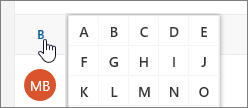
Selecione uma letra num separador de lista para se deslocar rapidamente entre os contactos na lista.
Ver e editar informações de contacto
Na página Pessoas, selecione um contacto no painel central para ver ou editar as respetivas informações.
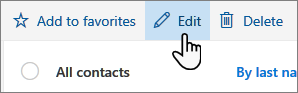
- Para editar um contacto, selecione Editar contacto no lado direito da página ou Editar na barra de ferramentas.
Para contactos com um endereço de e-mail, também pode ver mais informações nestes separadores:
Ficheiros: ficheiros recentes que o contacto partilhou consigo.
E-mails: e-mails e anexos de e-mail recentes entre si e o contacto.
LinkedIn: se o contacto tiver um perfil público do LinkedIn com o mesmo e-mail que guardou para esse contacto, verá aqui as informações do LinkedIn.
Nota
O separador LinkedIn poderá não estar disponível.
Adicionar uma fotografia aos seus contactos
Na página Pessoas, selecione um contacto.
Selecione Editar contacto e, em seguida, selecione o ícone da câmara.
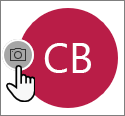
Selecione Carregar uma fotografia, selecione o ficheiro que pretende utilizar e, em seguida, selecione Abrir para carregar.
Se quiser reposicionar a fotografia, clique dentro do círculo e arraste o ponteiro. Para ampliar ou reduzir, utilize o controlo de deslize abaixo da fotografia.
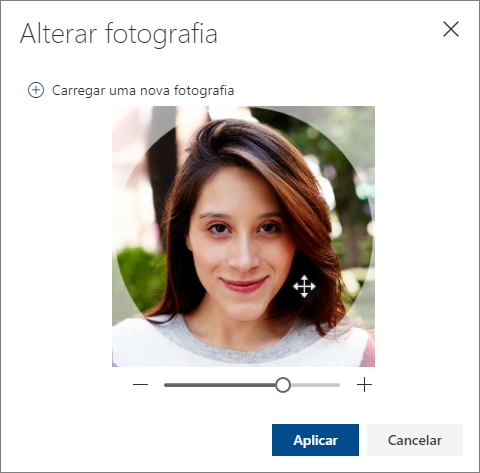
Selecione Aplicar e, em seguida, Guardar.
Alterar a forma como os contactos são apresentados e ordenados
- Para alterar a forma como os nomes de contactos são apresentados, selecione Definições e, em seguida , Apresentar contactos por>Nome próprio ou Apelido.
- Para selecionar a ordenação, utilize o menu de ordenação na parte superior da lista . Por exemplo, selecione Ordenar por>Apelido.
Criar listas de contactos
Uma lista de contactos é uma coleção de endereços de e-mail e é útil para enviar e-mails a um grupo de pessoas. Por vezes as listas de contactos são denominadas listas de distribuição.
Por exemplo, crie uma lista de contactos denominada O meu clube de leitura e adicione todos os membros do seu clube de leitura à mesma. Quando quiser enviar uma mensagem de e-mail a todas as pessoas no clube, adicione O meu clube de livros na linha Para do e-mail.
Criar uma lista de contactos
Nota
Por predefinição, as listas de contactos são criadas na pasta Contactos predefinida e também pode vê-las em Todas as listas de contactos. Se quiser guardar a lista de contactos numa pasta diferente, selecione a pasta antes de selecionar Nova lista de contactos.
- Na página People, na barra de ferramentas, selecione a seta junto a Novo contacto e, em seguida, selecione Nova lista de contactos.
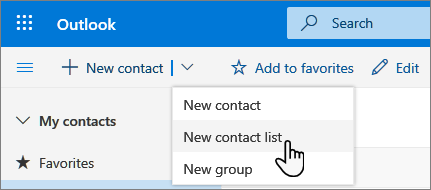
- Introduza um nome para a lista e, em seguida, adicione nomes ou endereços de e-mail.
- Selecione Criar.
Sugestão
Em alternativa, se quiser agrupar contactos por outros motivos além de enviar e-mails, pode criar uma pasta. Em seguida, adicione contactos à pasta.
Adicionar pessoas a uma lista de contactos
Pode adicionar pessoas (endereços de e-mail) a uma lista de contactos de duas formas: ao editar uma lista de contactos e ao adicionar pessoas à mesma a partir da lista ou ao selecionar um ou mais contactos e adicioná-los a uma lista a partir da opção Adicionar à lista na barra de ferramentas.
Nota
Uma vez que uma lista de contactos é apenas uma coleção de endereços de e-mail, só pode adicionar contactos que tenham um endereço de e-mail.
Adicione pessoas a uma lista de contactos ao editar a lista de contactos:
- Na página People, selecione Todas as listas de contactos no painel de navegação ou procure o nome da lista de contactos.
- Selecione a lista de contactos e, em seguida, selecione Editar.
- Introduza nomes ou endereços de e-mail.
- Selecione Guardar.
Adicione um ou mais contactos a uma lista de contactos com a opção Adicionar à lista :
Na página People, selecione os contactos que pretende adicionar a uma lista.
Na barra de ferramentas na parte superior, selecione Adicionar à lista.
- Selecione o sinal de adição junto à lista de contactos à qual pretende adicionar os contactos.
ou - Selecione Nova lista de contactos para adicionar os contactos selecionados a uma nova lista e, em seguida, introduza um nome para a nova lista de contactos.
- Selecione o sinal de adição junto à lista de contactos à qual pretende adicionar os contactos.
Clique fora do painel para fechá-lo quando terminar.
Remover endereços de e-mail de uma lista de contactos
Pode remover pessoas (endereços de e-mail) de uma lista de contactos de duas formas: ao editar a lista de contactos ou ao selecionar um contacto e removê-los de uma lista com a opção Adicionar à lista na barra de ferramentas.
Remova as pessoas de uma lista de contactos ao editar a lista:
- Na página People, selecione Todas as listas de contactos no painel de navegação ou procure o nome da lista de contactos.
- Selecione a lista de contactos e, em seguida, selecione Editar.
Selecione o x para o nome ou endereço de e-mail que pretende remover. - Selecione Guardar.
Remova as pessoas selecionadas de uma ou mais listas de contactos com a opção Adicionar à lista :
- Na página People, selecione o contacto que pretende remover de uma lista de contactos.
- Na barra de ferramentas, selecione Adicionar à lista. Verá a que listas de contactos este contacto já foi adicionado.
- Selecione o X junto à lista de contactos da qual pretende remover o contacto selecionado.
- Clique fora do painel para fechá-lo quando terminar.
Localizar listas de contactos
- Na página People, selecione Todas as listas de contactos no painel esquerdo ou procure o nome da lista de contactos.
Ainda precisa de ajuda?

|
Para obter suporte no Outlook.com, toque ou clique aqui ou selecione Ajuda na barra de menus e introduza a sua consulta. Se a ajuda automática não resolver o seu problema, desloque-se para baixo até Ainda precisa de ajuda? e selecione Sim. Se os passos acima não funcionarem ou se não conseguir iniciar sessão, toque ou clique aqui. |
|---|---|

|
Para obter outra ajuda com a sua conta Microsoft e subscrições, visite Account & Billing Help (Ajuda para Faturação). |

|
Para obter ajuda e resolver problemas de outros produtos e serviços Microsoft, introduza o seu problema aqui. |

|
Publique perguntas, siga os debates e partilhe os seus conhecimentos na Comunidade Outlook.com. |