Existem várias formas de localizar todas as mensagens que contêm anexos. O Outlook oferece filtros de pesquisa incorporados que lhe mostrarão mensagens que contêm ficheiros anexados ou pode escrever na caixa Procurar na parte superior da lista de mensagens.
Consoante a versão do Outlook que está a utilizar, existem diferentes formas de procurar e-mails com anexos. Escolha a versão do Outlook que está a utilizar:
No novo Outlook, pode:
Localizar mensagens com anexos | Ordenar para mostrar apenas anexos | Limpar resultados da pesquisa
Localizar mensagens com anexos no novo Outlook
Para utilizar a Barra de pesquisa para iniciar a sua pesquisa no novo Outlook.
Clique ou toque na caixa Procurar .
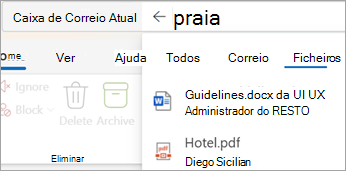
Escreva uma palavra-chave, como o nome da pessoa que enviou o anexo ou uma palavra que descreva o e-mail ou ficheiro. Selecione Files para restringir a pesquisa.
Se não se lembrar de quem enviou o anexo ou do que é chamado, não há problema. Selecione Files para mostrar uma lista de e-mails com anexos.
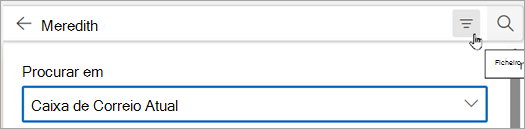
Pode utilizar a Pesquisa Avançada ao selecionar o botão de filtro no lado direito da caixa de pesquisa. Selecione a caixa Anexos para mostrar apenas mensagens com anexos.
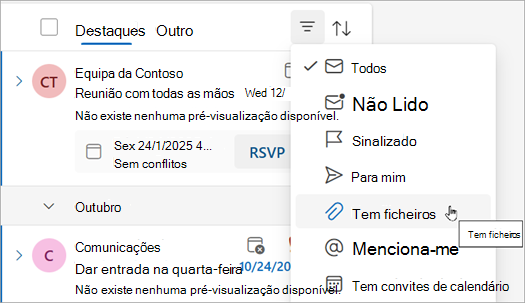
Em alternativa, depois de introduzir o termo de pesquisa, selecione Tem anexos ou outras opções no grupo Refinar para restringir os resultados da pesquisa.

Voltar ao início
Ordene a sua caixa de entrada para mostrar apenas e-mails com anexos
Selecione Ordenar>Tem ficheiros para ver todas as mensagens com anexos.
Voltar ao início
Limpar resultados de pesquisa no novo Outlook
Pode limpar os resultados da pesquisa de duas formas:
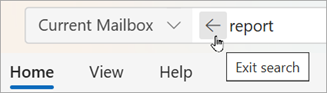
Selecione Anterior junto ao termo de pesquisa na barra de Pesquisa.
Selecione uma pasta, como a sua Caixa de Entrada, na lista de pastas.
Voltar ao início
Utilize estas ferramentas para localizar mensagens com anexos:
Utilizar a caixa | ProcurarUtilizar filtros incorporados | Limpar resultados da pesquisa
Utilizar a caixa Procurar para localizar mensagens com anexos no Outlook clássico
Utilize a caixa Procurar no Outlook clássico para localizar mensagens com anexos.
- Para procurar em todas as pastas, certifique-se de que está atualmente a ver a Caixa de Entrada. Se quiser procurar uma pasta específica, selecione a mesma no painel de pastas.
- Na parte superior da lista de mensagens, verá uma caixa que diz Procurar. Clique para colocar o cursor nessa caixa, escreva hasattachments:yes e, em seguida, selecione Enter.
Esta ação devolve todas as mensagens na sua caixa de correio atual (se estiver na Caixa de Entrada) ou pasta atual (se estiver noutra pasta) que contêm anexos, ordenadas por data, com as mensagens mais recentes no início.
Refinar o seu âmbito de pesquisa ou procurar mensagens com anexos em múltiplas caixas de correio
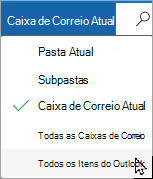
Por predefinição, o Outlook só procura na sua caixa de correio atual. Se tiver múltiplas contas de e-mail e quiser procurar em todas as respetivas caixas de correio, selecione o menu pendente junto a Caixa de Correio Atual.
Voltar ao início
Utilizar filtros incorporados para procurar todas as mensagens com anexos
O friso no Outlook clássico tem vários filtros incorporados que ajudam a procurar mensagens. A forma mais simples de apresentar as ferramentas de pesquisa do Outlook é ao clicar na caixa Procurar em Caixa de Correio Atual na parte superior da lista de mensagens. Quando colocar o cursor nessa caixa, o friso irá apresentar as opções de Ferramentas de Pesquisa.
 Para localizar todas as mensagens com anexos, selecione o botão Tem Anexos . Por predefinição, esta opção procura na caixa de correio atual e ordena os resultados por data, com a mensagem mais recente no início.
Voltar ao início
Limpar os resultados da Pesquisa
Quando seleciona uma pasta diferente no Painel de Pastas, a lista de mensagens regressa à vista predefinida com todos os itens apresentados. Também pode limpar uma pesquisa através de uma das seguintes opções:
- No separador Procurar do friso, no grupo Fechar, selecione Fechar Pesquisa.
- Selecione o X à direita do termo de pesquisa na caixa Procurar na parte superior da lista de resultados da pesquisa.
Voltar ao início
Em Outlook.com ou Outlook na Web, pode:
Localizar mensagens com anexos | Ordenar para mostrar apenas anexos | Limpar resultados da pesquisa
Para utilizar a Barra de pesquisa para iniciar a sua pesquisa no novo Outlook.
Clique ou toque na caixa Procurar .
Escreva uma palavra-chave, como o nome da pessoa que enviou o anexo ou uma palavra que descreva o e-mail ou ficheiro. Selecione Files para restringir a pesquisa.
Se não se lembrar de quem enviou o anexo ou do que é chamado, não há problema. Selecione Files para mostrar uma lista de e-mails com anexos.
Pode utilizar a Pesquisa Avançada ao selecionar o botão de filtro no lado direito da caixa de pesquisa. Selecione a caixa Anexos para mostrar apenas mensagens com anexos.
Em alternativa, depois de introduzir o termo de pesquisa, selecione Tem anexos ou outras opções no grupo Refinar para restringir os resultados da pesquisa.
Voltar ao início
Selecione Ordenar>Tem ficheiros para ver todas as mensagens com anexos.
Voltar ao início
Pode limpar os resultados da pesquisa de duas formas:
Selecione Anterior junto ao termo de pesquisa na barra de Pesquisa.
Selecione uma pasta, como a sua Caixa de Entrada, na lista de pastas.
Voltar ao início
Consulte também
Utilizar as Pastas de Pesquisa para encontrar mensagens ou outros itens do Outlook
Como procurar no Outlook
Ordenar mensagens de e-mail no Outlook
