Se um dos seus dispositivos não estiver a enviar ou receber e-mails, remover a parceria entre o dispositivo móvel e a sua caixa de correio pode ajudar a corrigir problemas de sincronização.
Importante
Se o armazenamento na nuvem da Microsoft estiver cheio, não poderá enviar ou receber e-mails. Pedimos desculpa, mas as mensagens que lhe foram enviadas enquanto o armazenamento estava cheio são devolvidas ao remetente e são irrecuperáveis. Verifique o armazenamento da sua caixa de correio para ver o que está a ocupar espaço. Saiba mais sobre as alterações recentes.
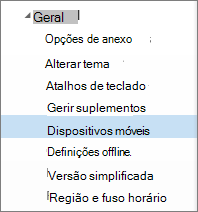
- Aceda a
 >MóveisGerais>.
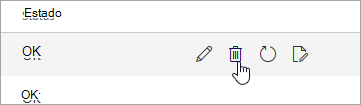
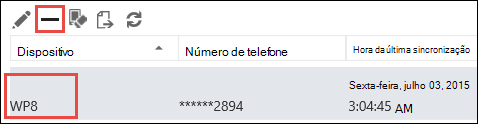
 - Selecione o seu dispositivo na lista e, em seguida,
 para eliminar a parceria do dispositivo.
 - Na parte superior da janela, selecione Guardar.
- Aceda ao seu dispositivo móvel e desligue-o completamente.
- Reinicie o seu dispositivo móvel após alguns segundos e, em seguida, sincronize novamente a sua caixa de correio.
Se estas sugestões não ajudarem, experimente a nossa resolução de problemas interativa.
Tópicos relacionados
Não pode enviar ou receber correio electrónico no Outlook.com
Ainda precisa de ajuda?

|
Para obter suporte no Outlook.com, toque ou clique aqui ou selecione Ajuda na barra de menus e introduza a sua consulta. Se a ajuda automática não resolver o seu problema, desloque-se para baixo até Ainda precisa de ajuda? e selecione Sim. Se os passos acima não funcionarem ou se não conseguir iniciar sessão, toque ou clique aqui. |
|---|---|

|
Para obter outra ajuda com a sua conta Microsoft e subscrições, visite Account & Billing Help (Ajuda para Faturação). |

|
Para obter ajuda e resolver problemas de outros produtos e serviços Microsoft, introduza o seu problema aqui. |

|
Publique perguntas, siga os debates e partilhe os seus conhecimentos na Comunidade Outlook.com. |