
Passo 1: exportar os contactos do Gmail
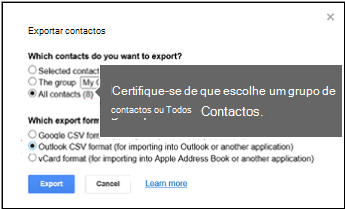
- Na sua conta do Gmail, selecione Contactos do Gmail >
- Selecione Mais >Exportação.
- Selecione o grupo de contactos que pretende exportar.
- Selecione o formato de exportação CSV do Outlook (para importar para o Outlook ou para outra aplicação).
- Selecione Exportar.
- Quando lhe for pedido, selecione Guardar Como e navegue para a localização onde pretende guardar o ficheiro.
Nota
O Google não exporta as fotografias dos seus contactos.
Passo 2: importar os contactos do Gmail para o Outlook 2013 ou 2016
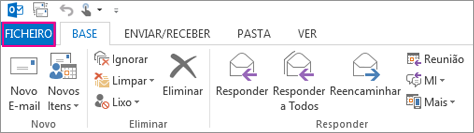
- Selecione Abrir Ficheiro > & Exportar>Importação/Exportação.
- Selecione Importar de outro programa ou ficheiro>Seguinte.
- Selecione Valores Separados por Vírgulas>Seguinte.
- Na caixa Importar um Ficheiro, navegue para selecionar o ficheiro .csv no qual guardou os seus contactos do Gmail.
- Escolha como pretende que o Outlook processe os contactos > duplicados Seguinte.
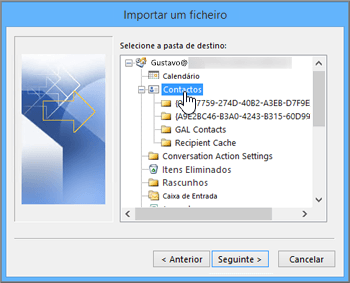
- Na caixa Selecionar uma pasta de destino, desloque-se para a parte superior, se necessário, e selecione a pasta >ContactosSeguinte.
- Selecione Concluir.
O Outlook importa os seus contactos para o Outlook.
Passo 3: ver os seus contactos no Outlook
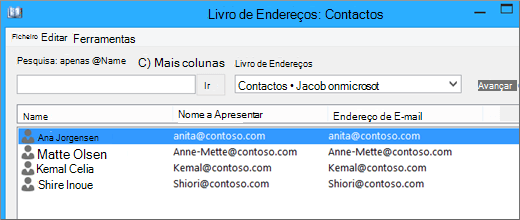
- No Outlook, selecione Livro de Endereços, escolha o nome da sua caixa de correio e selecione Contactos.
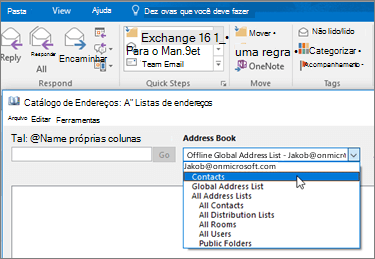
- Verá a lista dos seus contactos no Livro de Endereços.
Resolver problemas com a importação de contactos do Gmail
Recebe uma mensagem de erro: se tentar importar mais de 2 000 contactos de uma só vez, verá uma mensagem de erro. Utilize um programa como o Excel para abrir o ficheiro CSV, separe a sua lista de contactos em ficheiros .csv mais pequenos e, em seguida, importe cada ficheiro CSV recentemente criado.
Não são apresentados contactos no Outlook: se concluir o processo de importação mas não forem apresentados contactos no Outlook, faça o seguinte:
Localize o ficheiro .csv exportado do Google. O nome do ficheiro predefinido é contactos.csv.
Utilize o Excel para abrir o ficheiro CSV exportado do Google.
Confirme se existe informação no ficheiro CSV. Se não existir informação no ficheiro CSV, a exportação do Google não funcionou. Nesse caso:
- Elimine o ficheiro contactos.csv.
- Exporte novamente os seus contactos do Google. Certifique-se de que exporta Todos os contactos ou o grupo de contactos correto.
- Após exportar os seus contactos, utilize o Excel para abrir o ficheiro CSV e confirme se existem dados no mesmo. Quando fechar o ficheiro, o Excel irá perguntar-lhe algumas vezes "Tem a certeza de que pretende guardá-lo no formato CSV?" Selecione sempre Sim. Se selecionar Não, o ficheiro ficará desorganizado e terá de recomeçar com um novo ficheiro contactos.csv.
- Repita os passos para importar o seu ficheiro contactos.csv para o Outlook.
Os contactos têm informações em falta: após importar os seus contactos, se abrir o Outlook e vir que nem toda a informação foi importada, abra o ficheiro CSV no Excel para confirmar se a informação estava no mesmo.
- Pode editar o ficheiro CSV com o Excel para adicionar nomes e outras informações em falta.
- O Outlook precisa de cabeçalhos de coluna na primeira linha, por isso não os substitua por algo diferente.
- Ao fechar o ficheiro CSV, o Excel pergunta-lhe algumas vezes se "Tem a certeza de que pretende guardar este ficheiro no formato CSV?" Selecione sempre Sim. Se selecionar Não, o ficheiro será desajustado e terá de recomeçar ao exportar novamente a lista do Gmail.
- Repita os passos para importar o seu ficheiro contactos.csv para o Outlook. No passo 5, quando lhe for pedido para processar duplicados, certifique-se de que seleciona Substituir os duplicados pelos itens importados.
| Se estiver a importar contactos do Gmail para uma conta Outlook.com (ou outra conta Exchange ActiveSync) no Outlook 2016 ou 2013, consulte Importar contactos para uma conta Outlook.com. |
|---|
Importar e exportar o e-mail, os contactos e o calendário do Outlook