
No Outlook para Mac você pode usar a barra de pesquisa no topo da página para procurar por mensagens de e-mail e pessoas.
Quando utilizares a pesquisa na sua caixa de correio, os resultados incluirão mensagens, contactos e arquivos.
Procurar por uma mensagem de e-mail, contacto ou ficheiro
- Na caixa de Pesquisa no topo do Outlook, digite o que você pretende procurar (um contacto, assunto, parte de uma mensagem, ou nome de um ficheiro).
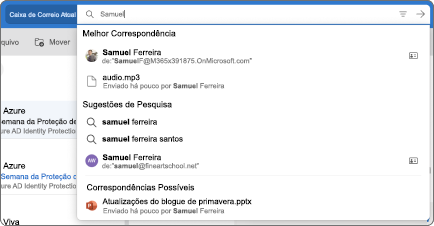
- Quando terminar a pesquisa, selecione Sair da Pesquisa Ícone
 Na caixa Procurar ou selecione qualquer pasta no painel de navegação para sair da pesquisa.

Utilizar filtros para refinar a pesquisa
Pode utilizar filtros de Pesquisa para refinar a sua pesquisa com opções como Pastas, De, Para, Assunto, palavras-chave, intervalos de datas e anexos. Para utilizar filtros de pesquisa, selecione  No final da caixa de pesquisa.
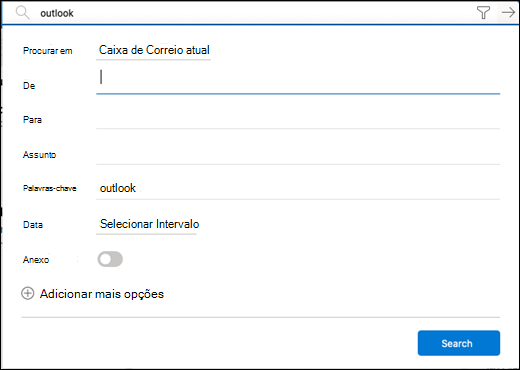
Utilizar a Pesquisa de Consulta Avançada para refinar os resultados
Utilize a Pesquisa de Consulta Avançada (AQS) para refinar os resultados da sua pesquisa. Na caixa de pesquisa, escreva uma das palavras-chave AQS da tabela abaixo, seguida de dois pontos e aquilo que pretende procurar. Por exemplo, para localizar mensagens com um assunto que contenha "relatório", introduza subject:report na caixa Procurar .
| Palavra-chave AQS | Descrição | Exemplo |
|---|---|---|
| From | Procura no campo De. | De:FernandaSarmento |
| To | Procura no campo Para. | Para:FernandaSarmento |
| Cc | Procura no campo Cc. | Cc:FernandaSarmento |
| Bcc | Procura no campo Bcc. | Bcc:FernandaSarmento |
| Participants | Procura nos campos Para, Cc e Bcc. | Participantes:FernandaSarmento |
| Subject | Procura no assunto. | Assunto:report |
| Body or Content | Procura no corpo da mensagem. | Corpo:report |
| Sent | Procura na data de envio. Pode procurar uma data específica ou um intervalo de datas separadas por dois pontos (..). Também pode procurar datas relativas: hoje, amanhã, ontem, esta semana, no próximo mês, na semana passada, no mês passado. Pode procurar pelo dia da semana ou pelo mês do ano. Importante: As pesquisas de datas têm de ser introduzidas no formato mês/dia/ano: MM/DD/AAAA. |
Enviado:01/01/2017 |
| Received | Procura pela data em que recebeu. Pode utilizar os mesmos termos da pesquisa que utilizou para Enviado. | Recebido:01/01/2017 |
| Category | Procura no campo Categoria. | Categoria:reports |
| HasAttachment:yes | Procurar HasAttachment:yes devolve apenas e-mails com anexos. Para especificar ainda mais os e-mails que pretende procurar, utilize palavras ou nomes presentes no e-mail juntamente com a palavra-chave de pesquisa. Por exemplo, azul hasattachments:yes devolve apenas os e-mails que contêm a palavra "azul" e anexos. |
report HasAttachment:yes |
| HasAttachment:no | Procurar HasAttachment:no devolve apenas e-mails sem anexos. |
report HasAttachment:no |
| IsFlagged:yes | Procurar IsFlagged:yes devolve apenas e-mails sinalizados. |
report IsFlagged:yes |
| IsFlagged:no | Procurar IsFlagged:no devolve apenas e-mails não sinalizados. |
report IsFlagged:no |
Ao utilizar a AQS, pode procurar múltiplos termos de pesquisa, incluindo um dos termos, todos os termos ou uma frase exata.
-
Subject:
product planencontrará qualquer mensagem com "produto" ou "plano" no assunto. -
Subject:
(product plan)encontrará qualquer mensagem com "produto" e "plano" no assunto. -
Subject:
“product plan”encontrará qualquer mensagem com a expressão "plano de produto" no assunto.
Também pode utilizar os operadores E ou OU para procurar múltiplos termos de pesquisa. Por exemplo, pode procurar mensagens de Jerri que incluam "relatório" no assunto ao introduzir From:Jerri AND Subject:report na caixa de pesquisa.
Truques e sugestões de pesquisa
Utilize estas sugestões e truques para definir pesquisas mais precisas.
- As pesquisas de palavras-chave não são sensíveis a maiúsculas e minúsculas. Por exemplo,
cateCATdevolve os mesmos resultados. - Ao procurar numa propertyexpressão :value , não coloque um espaço a seguir aos dois pontos. Se existir um espaço, o valor pretendido será procurado na sua totalidade. Por exemplo, to: JerriFrye procura "JerriFrye" como uma palavra-chave, em vez de mensagens que foram enviadas para JerriFrye. Para procurar mensagens enviadas para JerriFrye, introduza to:JerriFrye.
- Um espaço entre duas palavras-chave ou duas property:value expressões é o mesmo que utilizar E. Por exemplo, from:"Jerri Frye"subject:
reorganizationdevolve todas as mensagens enviadas por Jerri Frye que contêm a palavrareorganizationna linha do assunto. - Ao procurar uma propriedade de destinatário, como Para, De, Cc ou Destinatários, pode utilizar um endereço SMTP, alias ou nome a apresentar para indicar um destinatário. Por exemplo, pode utilizar JerriFrye@contoso.com, JerriFryeou "JerriFrye".
- Pode utilizar apenas pesquisas de carateres universais de sufixo, por exemplo, cat* ou set*. As pesquisas de carateres universais de prefixo (*cat) ou pesquisas de carateres universais de subcadeia (*cat*) não são suportadas.
- Ao procurar uma propriedade, utilize aspas duplas (" ") se o valor da pesquisa for composto por múltiplas palavras. Por exemplo, subject:budget Q1 devolve mensagens que contêm orçamento na linha de assunto e Q1 em qualquer parte da mensagem ou em qualquer uma das propriedades da mensagem. Utilizar subject:"budget Q1" devolve todas as mensagens que contêm orçamento Q1 em qualquer lugar na linha do assunto.
- Para excluir dos resultados da sua pesquisa os conteúdos marcados com um determinado valor de propriedade, coloque um sinal de subtração (-) antes do nome da propriedade. Por exemplo, -from:"Jerri Frye" excluirá todas as mensagens enviadas por Jerri Frye.