
Ao adicionar membros ao seu grupo de Família, o Outlook.com criará automaticamente um calendário de família partilhado que todos os membros da sua família podem utilizar. Veja os próximos eventos escolares e desportivos dos seus filhos, crie eventos periódicos como jantares em família e receba notificações sobre eventos partilhados no seu telemóvel.
O calendário do grupo de família é apresentado na área de grupos do Outlook.com, no painel de navegação esquerdo do Outlook.com e na área de grupos da aplicação Outlook para dispositivos móveis.
O calendário do grupo de família pode funcionar como qualquer outro calendário de grupo, permite-lhe agendar convites no calendário ou enviar convites a partir do calendário para qualquer pessoa, incluindo a sua família.
Sugestão
O calendário do grupo de família complementa agora um grupo de família com todas as funcionalidades no Outlook.com, com a sua própria caixa de correio e um endereço de e-mail de família, que pode utilizar para enviar e-mails para os membros da sua família, como uma lista de distribuição de e-mail. Todas as pessoas que adicionar ao seu grupo de família também serão adicionadas a esta lista de distribuição.
Pode encontrar o grupo no painel de navegação esquerdo do Outlook.com. Procure na área Gruposa sua família.
Como adicionar membros ao seu grupo de família
- Aceda a https://family.microsoft.com e inicie sessão com o nome de utilizador e palavra-passe que utiliza para Outlook.com.
- Selecione Adicionar um membro da família.
- Introduza o endereço de e-mail ou número de telemóvel dessa pessoa.
- Selecione a função que pretende que tenham: Organizador ou Membro e, em seguida , selecione Seguinte.
- Selecione Convidar.
Depois de adicionar membros da família à sua conta, qualquer pessoa da sua família pode agendar um evento no seu calendário de grupo de família.
Agendar um evento no calendário do grupo de família
- Inicie sessão no Outlook.com.
-
Abra o seu calendário Outlook.com
 .
. - Na parte superior da página, selecione Novo Evento.
- Na parte superior da janela do novo evento, selecione Calendar>A sua família.
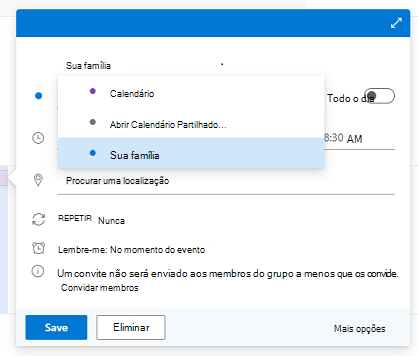
- Introduza os detalhes do evento e selecione Guardar.
Nota
Os eventos criados por si num calendário de família não são automaticamente enviados para os membros da família. Pode convidar o grupo inteiro ou apenas membros individuais.
Perguntas mais frequentes
Posso eliminar um calendário de grupo de família?
Não é possível eliminar manualmente um calendário de grupo de família. O calendário do grupo de família é automaticamente eliminado quando remover todos os membros do grupo da sua família.Posso enviar um convite através do meu calendário de família?
Sim, pode enviar convites a partir do calendário do seu grupo de família para a sua família ou para qualquer outro utilizador com um endereço de e-mail.Posso ver o calendário do grupo de família noutras aplicações?
Não, o calendário do grupo de família só aparece no Outlook.com e no Outlook mobile.
Posso utilizar o Outlook clássico ou o novo Outlook para copiar ou mover itens para o calendário de Família?
Pode utilizar o Outlook clássico ou novo para copiar itens do seu calendário pessoal ou de outro calendário para o Calendário de família. Para copiar itens com o novo Outlook, clique com o botão direito do rato no item e selecione Duplicar Evento e, em seguida, selecione O seu calendário familiar no menu pendente. Com o Outlook clássico, pode arrastar o item para o calendário da Família (clique com o rato esquerdo e arraste).
Nota
Recomenda-se que utilize Apenas o Evento Duplicado ou Copiar . Os Itens de Calendar Familiares que Mover com o Outlook clássico não podem ser editados ou eliminados. Para obter mais informações, aceda a Não é possível eliminar itens de calendário no Outlook.
O que aconteceu ao antigo calendário de família partilhado?
A versão antiga do calendário foi recentemente descontinuada numa atualização para uma nova versão que permite que os utilizadores enviem convites e funcionem melhor com o novo grupo e caixa de correio. Todos os eventos do calendário antigo foram movidos para o novo calendário.
Lembre-se de que pode encontrar o novo calendário na secção Grupos no painel de navegação no Outlook.com ou na área Grupos da aplicação Outlook para dispositivos móveis.
Ainda precisa de ajuda?

|
Para obter suporte no Outlook.com, toque ou clique aqui ou selecione Ajuda na barra de menus e introduza a sua consulta. Se a ajuda automática não resolver o seu problema, desloque-se para baixo até Ainda precisa de ajuda? e selecione Sim. Se os passos acima não funcionarem ou se não conseguir iniciar sessão, toque ou clique aqui. |
|---|---|

|
Para obter outra ajuda com a sua conta Microsoft e subscrições, visite Account & Billing Help (Ajuda para Faturação). |

|
Para obter ajuda e resolver problemas de outros produtos e serviços Microsoft, introduza o seu problema aqui. |

|
Publique perguntas, siga os debates e partilhe os seus conhecimentos na Comunidade Outlook.com. |