
Um arquivo online, também denominado caixa de correio de arquivo, é um local onde pode armazenar as mensagens de e-mail antigas, para que as mesmas não ocupem espaço na sua caixa de correio principal. O seu administrador de TI ou Do Microsoft 365 cria a caixa de correio de arquivo por si.
Nota
Para que a sua caixa de correio de arquivo funcione com o Outlook para Mac, as suas caixas de correio principais e de arquivo têm de estar num Exchange Server (no local) ou em Exchange Online no Microsoft 365 (cloud). Se a sua caixa de correio principal estiver no Exchange Server, por exemplo, e a sua conta de arquivo estiver no Exchange Online no Microsoft 365, não poderá utilizar o seu arquivo online. Fale com o seu administrador de TI ou do Microsoft 365 sobre como os colocalizar.
Práticas recomendadas para mover os seus e-mails para o arquivo
Embora possa mover mensagens individuais do Outlook para Mac para a sua caixa de correio de arquivo uma a uma (não pode mover ou copiar múltiplos itens ao mesmo tempo), a forma mais eficiente de garantir que as suas mensagens são arquivadas é utilizar Outlook Web App políticas de arquivo e retenção.
Arquivo e políticas de retenção são definidas pelo seu administrador de TI ou do Microsoft 365. As políticas de arquivo controlam quanto tempo as mensagens permanecem numa pasta de e-mail antes de serem movidas para um arquivo. As políticas de retenção controlam o período de tempo durante o qual as suas mensagens serão guardadas. Embora os administradores definam as políticas para toda a organização, pode ignorá-las consoante as suas necessidades. Consulte Políticas de retenção e arquivo no Outlook Web App para obter instruções.
Se quiser arquivar múltiplas mensagens de uma só vez e não existirem políticas de arquivo ou retenção, utilize Outlook Web App para mover as mensagens da sua caixa de correio principal para o arquivo. Não poderá mover as pastas, mas poderá mover todas as mensagens numa pasta em simultâneo.
Selecione a caixa junto a todas as mensagens que pretende arquivar.
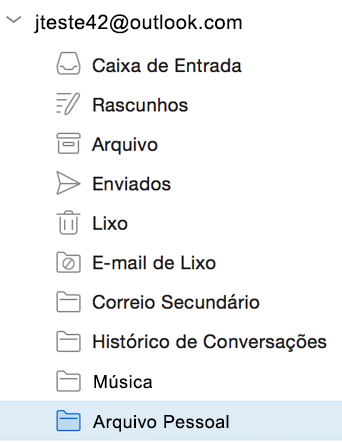
Arraste-os para a pasta no painel de navegação com o nome Personal Arquivo - <o seu nome>.
Nota
Se as pastas, os itens de calendário, os contactos, as tarefas ou as notas tiverem sido movidos para o seu arquivo em qualquer outra versão do Outlook, como o Outlook para Windows, não poderá movê-los ou vê-los na caixa de correio de arquivo com o Outlook para Mac.
Sugestões adicionais
- Para procurar no arquivo, selecione uma pasta de arquivo no painel de pastas. Não pode procurar na sua caixa de correio e nos arquivos em simultâneo.
- Pode criar regras de caixa de entrada para arquivar automaticamente mensagens em pastas, atribuir mensagens a categorias ou redirecionar mensagens para outra conta. No entanto, estas regras não se aplicam à sua caixa de correio de arquivo e não pode redirecionar as mensagens para o seu arquivo com uma regra de caixa de entrada.