
Última Atualização: 30 de setembro de 2025
PROBLEMA
Estes são os problemas atuais com a pesquisa de serviços para caixas de correio partilhadas.
A Pesquisa Assistida do Servidor não devolve resultados ao procurar no âmbito da Pasta Atual e ordenar em Categorias.
O Outlook falha ao procurar uma pasta/caixa de correio partilhada com a Pesquisa Assistida pelo Servidor.
Passos de Reprodução:
Abra o Outlook.
Selecione o Módulo Calendar.
Caixa de verificação de um calendário partilhado.
Selecione o calendário partilhado.
Na barra de pesquisa (Pasta Atual), procure qualquer palavra-chave (por exemplo, "teste").
Resultado esperado: apresentação dos resultados da pesquisa
Resultado real: O Outlook falha
Estado: Corrigido para produção na Versão 2510 Compilação 19328.20000. A correção está disponível para testes na Versão 2510 19314.15000 do Canal Beta.
A Pesquisa Assistida do Servidor em Caixas de Correio Online não é atualizada à medida que os resultados mudam.
Passos de Reprodução:
A reprodução do cliente foi contra uma caixa de correio delegada com a transferência de pastas partilhadas desativada. Também podemos reproduzir com uma única caixa de correio no modo online.
Caixa de correio no modo online.
Escolha uma pasta, pesquise itens dentro da pasta, "Pasta Atual" é âmbito.
Escolha um dos resultados da pesquisa e arraste-o para uma pasta adjacente.
Resultado esperado: O item desaparece da pesquisa
Resultado real: o item ainda está na pesquisa, obtemos erros ao tentar clicar no mesmo.Nota
Este problema também pode ocorrer para definir uma categoria ou marcar um item como lido/não lido.
Desativar a Pesquisa Assistida do Servidor pode fazer com que as respostas dos resultados da pesquisa permaneçam na Caixa de Saída.
Passos de Reprodução:
Todos os seguintes aspetos têm de ser verdadeiros:
- HKEY_CURRENT_USER\software\policies\Microsoft\office\16.0\outlook\search::D isableServerAssistedSearch (DWORD) 1
- HKEY_CURRENT_USER\Software\Microsoft\Office\16.0\Outlook\Preferences::D elegateSentItemsStyle (DWORD) 1
- Controlo de deslize de sincronização definido para algo diferente da caixa de correio completa
- Ler e gerir (Acesso Total) concedido por outra caixa de correio (que depois é apresentada como outra caixa de correio no Outlook)
Abra o Outlook, veja a Caixa de Entrada principal.
Selecione a barra de pesquisa, efetue uma pesquisa (não importa o que acontecer enquanto vir resultados).
Após a conclusão da pesquisa, desloque-se para baixo e selecione Mais.
Escolha qualquer mensagem nos resultados e responda (inline ou não, não importa).
Enviar resposta.
Resultado esperado: o item enviado sai da Caixa de Saída para a pasta Itens Enviados
Resultado real: o item enviado permanece na Caixa de Saída (mas o correio envia)
ESTADO: EM INVESTIGAÇÃO
Os problemas listados acima foram escalados como correções para a Equipa do Outlook. Não existe nenhum ETA para triagem e consideração de correção. Atualizaremos este tópico quando a Equipa do Outlook triagou os itens e quaisquer atualizações de estado.
SOLUÇÃO
Desative temporariamente a Pesquisa Assistida do Servidor, que reverterá para a Pesquisa de Ambiente de Trabalho do Windows legada, com a seguinte chave de registo:
HKEY_CURRENT_USER\software\policies\Microsoft\office\16.0\outlook\search
DWORD: DisableServerAssistedSearch
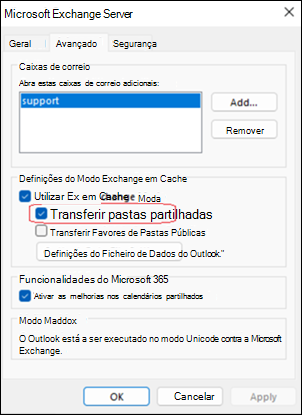
Valor: 1Desative Transferir Pastas Partilhadas. Este passo desativa o Modo em Cache e a caixa de correio partilhada será mais lenta. Para obter mais informações, aceda a Ativar o Modo Exchange em Cache.
Importante
Se estiver a ter algum dos problemas no artigo, pode testar se a desativação de Transferir Pastas Partilhadas é suficiente para a mitigar. Uma vez que está a desativar o Modo em Cache, a caixa de correio partilhada terá um desempenho degradado. A chave de registo é a principal solução recomendada e desativa a pesquisa de serviço para todo o perfil. Desativar a opção Transferir Pastas Partilhadas apenas desativa para a caixa de correio específica. Utilize qualquer uma das soluções, mas não ambas ao mesmo tempo.
Selecione Definições da Conta de Ficheiro>Definições>da Conta Definições da Conta.
Selecione o nome da conta do Microsoft 365 com a caixa de correio partilhada adicionada manualmente e selecione Alterar.
Selecione Mais Definições e, em seguida, Avançadas.
Desmarque Transferir Pastas Partilhadas.
Selecione Ok e, em seguida, selecione Seguinte.
Recursos Adicionais
Resolução de problemas de pesquisa do Outlook
Como o Outlook para Windows está ligado ao Exchange Online utiliza o Microsoft Pesquisa
Descrição geral do Microsoft Pesquisa
Mais Recursos
 Pergunte aos especialistas
Interaja com peritos, debata as novidades mais recentes e práticas recomendadas do Outlook e leia o nosso blogue.
 Obter ajuda na comunidade
Faça uma pergunta e encontre soluções com a ajuda dos Agentes de Suporte, MVPs, Engenheiros e outros utilizadores do Outlook.
 Sugerir uma nova funcionalidade
Adoramos ler as suas sugestões e o seu feedback! Partilhe as suas ideias. Estamos atentos ao seu feedback.
Consulte Também
Correções ou soluções para problemas recentes no Outlook para PC clássico