
Última Atualização: 1 de julho de 2026
PROBLEMA
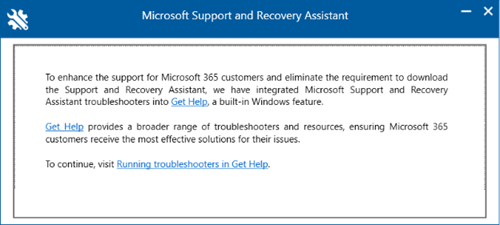
Se transferir e instalar o Assistente de Recuperação e Suporte da Microsoft, verá que a instalação mostra a janela abaixo. Os diagnósticos criados para a Suporte da Microsoft e o Assistente de Recuperação estão a ser migrados para a resolução de problemas Obter Ajuda do Windows.
Esta caixa de diálogo refere-se a esta página para aceder às resoluções de problemas Obter Ajuda, Executar resoluções de problemas em Obter Ajuda.
ESTADO: ALTERAÇÃO DE ESTRUTURA
Os diagnósticos do Assistente de Recuperação e Suporte do Outlook foram migrados para o Windows Obter Ajuda.
Utilizar resoluções de problemas do Outlook na aplicação Obter Ajuda do Windows
Para invocar os diagnósticos clássicos do Outlook na aplicação Obter Ajuda diretamente, aceda a Resoluções de problemas do Outlook Clássico.
O resultado do diagnóstico clássico do Outlook Obter Ajuda aceda a esta pasta, %LocalAppData%\GetHelp.
Nota
Para executar o diagnóstico de rastreio do Fiddler, aceda ao mesmo aqui:
Obter Ajuda: https://aka.ms/FiddlerTrace-GetHelp
Artigo de Suporte: https://aka.ms/FiddlerTraceInstructions-GetHelp
Existem alguns cenários em que as resoluções de problemas Obter Ajuda podem não funcionar.
- Restrições Organizacionais: em alguns ambientes, a funcionalidade Obter Ajuda pode ser intencionalmente desativada pela organização, o que resulta na falha do funcionamento da ferramenta após selecionar Obter Ajuda ou tentar executar resoluções de problemas. Mesmo que seja restrito, poderá instalar a aplicação Obter Ajuda, aceda a Obter Ajuda.
- Infraestrutura de Ambiente de Trabalho Virtual (VDI): com base nas observações atuais, as resoluções de problemas Obter Ajuda não parecem estar otimizadas para ambientes VDI e é pouco provável que funcionem corretamente.
Utilizar a versão da linha de comandos do Outlook GetHelp Administração Tool
No computador do utilizador afetado, execute a ferramenta GetHelp Administração enquanto o Outlook está em execução (seguindo estes passos específicos):
Transfira o pacote getHelp .zip: GetHelpCmd.
Extraia os ficheiros para uma pasta de ficheiros, por exemplo: C:\GetHelpCMD.
Abra o CMD (o utilizador normal está ok) e navegue para a pasta extraída.
Execute GetHelpCmd.exe -S ExpertExperienceAdminTask -AcceptEula.
Escreva Y para continuar.
Aguarde 1 a 2 minutos.
Verifique "%localappdata%\temp\GetHelp\dafs" e certifique-se de que o script RUN.ps1 está presente.
Abra o PowerShell [utilizador normal], CD para C:\Users\USERNAME\AppData\Local\Temp\GetHelp\DAFs.
A partir do PowerShell:
.\Run.ps1 -execPath C:\Users\USERNAME\AppData\Local\Temp\GetHelp\DAFsDeverá obter o carimbo de data/hora e a percentagem de números.
Exemplo:
PS C:\Users\USERNAME\AppData\Local\temp\GetHelp\DAFs> .\Run.ps1 -execPath C:\Users\USERNAME\AppData\Local\Temp\GetHelp\DAFs
16:57:31.130: 26%
Nota
Se receber um erro de script ao executar o script no PowerShell, execute: Set-ExecutionPolicy -Scope Process -ExecutionPolicy Bypass -Force
Se Explorador de Ficheiros não abrir automaticamente após a conclusão do script, pode encontrar os registos em: %localappdata%\GetHelp.
Nota
Pode demorar algum tempo a concluir, até 35 minutos, consoante o tamanho do seu perfil do Outlook. Além disso, pode deixar a janela da linha de comandos original aberta até terminar ou exceder o limite de tempo.
Mais Recursos
 Pergunte aos especialistas
Interaja com peritos, debata as novidades mais recentes e práticas recomendadas do Outlook e leia o nosso blogue.
 Obter ajuda na comunidade
Faça uma pergunta e encontre soluções com a ajuda dos Agentes de Suporte, MVPs, Engenheiros e outros utilizadores do Outlook.
 Sugerir uma nova funcionalidade
Adoramos ler as suas sugestões e o seu feedback! Partilhe as suas ideias. Estamos atentos ao seu feedback.
Consulte Também
Correções ou soluções para problemas recentes no Outlook para Windows clássico