
Última Atualização: 30 de novembro de 2023
Importante
- A Equipa do Outlook implementou a funcionalidade para editar reuniões recebidas com um novo botão Editar Reunião que pode adicionar à Barra de Ferramentas de Acesso Rápido ou ao Friso. As alterações estão agora disponíveis a partir da Versão 2311 compilação 17029.20068 do Canal Atual. O botão Editar Reunião irá para o Canal Empresarial Mensal na Atualização Pública de 9 de Janeiro com a Versão 2311. Irá para Semi-Annual Canal Empresarial (Pré-visualização) na Atualização Pública de 12 de Dezembro e chegará ao Canal Empresarial Semi-Annual com a Versão 2308 na Atualização Pública de 9 de Janeiro. Esta funcionalidade só está disponível na subscrição do Microsoft 365 e não está prevista ser transferida para Office 2021, Office 2019 ou Office 2016.
- Depois de atualizar para a Versão 2311 compilação 17029.20068 ou superior do Canal Atual, pode adicionar o novo botão Editar Reunião à Barra de Ferramentas de Acesso Rápido ou ao Friso.
PROBLEMA
Quando recebe itens de reunião enviados de qualquer outro remetente (interno ou externo), a atualização de segurança efetua duas alterações:
- A reunião é agora só de leitura para o destinatário. Já não é possível efetuar alterações ao corpo da reunião ou anexar ficheiros à reunião.
- As imagens no item de reunião que estão armazenadas em caminhos de rede, como partilhas UNC (\\server), caminhos de partilha de ficheiros (File://server) ou caminhos de URL externos (https://) estão bloqueadas.

Este problema ocorre depois de instalar as atualizações de segurança do Outlook para Ambiente de Trabalho de 8 de agosto de 2023. Para obter informações adicionais, veja o CVE abaixo:
ESTADO: RESOLUÇÃO
Adicionar o botão Editar Reunião à Barra de Ferramentas de Acesso Rápido
- No Outlook Para Ambiente de Trabalho, mude para o seu calendário e abra um item de reunião
- Selecione Ficheiro, Opções e, em seguida, Barra de Ferramentas de Acesso Rápido.
- Em Escolher comandos de: clique na lista pendente e selecione Comandos Não no Friso.
- Selecione Editar Reunião e, em seguida, clique em Adicionar>> para adicioná-la à Barra de Ferramentas de Acesso Rápido.
- Utilize a seta Mover para Cima para colocá-la na ordem pretendida.
- Selecione OK para sair Personalizar a Barra de Ferramentas de Acesso Rápido.
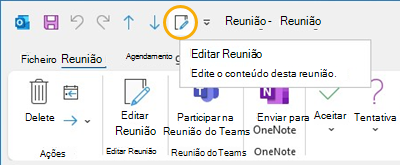
Adicionar o botão Editar Reunião ao Friso
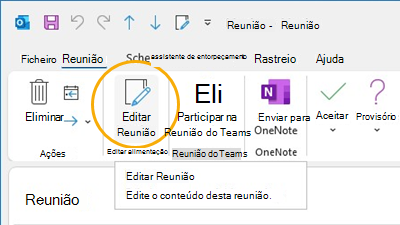
- No Outlook Para Ambiente de Trabalho, mude para o seu calendário e abra um item de reunião.
- Selecione Ficheiro, Opções e, em seguida, Personalizar Friso.
- Na coluna da direita em Personalizar o friso clássico, em Separadores Principais, selecione Compromisso.
- Selecione Novo Grupo e, em seguida, depois de aparecer, mude o nome para Editar Reunião. Pode mudar o nome mais tarde, se preferir.
- Utilize a seta Mover para Cima para mover o botão Editar Reunião em Ações. Mantenha selecionado o novo grupo Editar Reunião .
- Utilizando a coluna à esquerda, em Escolher comandos de: clique no menu pendente e selecione Comandos Não no Friso.
- Na caixa de seletor, localize e selecione Editar Reunião e, em seguida, clique em Adicionar para adicioná-la ao grupo personalizado que acabou de criar.
- Selecione OK para sair Personalizar o Friso.
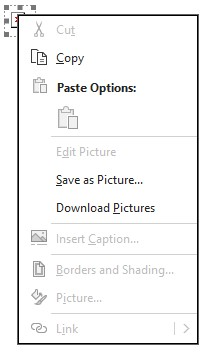
Transferir uma imagem para vê-la
Se o caminho da imagem for legítimo, ainda pode transferir a imagem para vê-la.
- Clique com o botão direito do rato na imagem.
- Selecione Transferir Imagens ou Guardar como Imagem conforme adequado.
O corpo da reunião é só de leitura. Se precisar de manter notas sobre a reunião, considere estas soluções alternativas:
- Tomar notas de reunião no Microsoft Teams
- Tomar notas do OneNote numa reunião
- Criar ou agendar um compromisso
Normalmente, adicionar o remetente externo a Remetentes Seguros permitiria que as imagens fossem transferidas automaticamente e o item de calendário seria editável. Para itens de calendário recebidos externos, isto deixará de ser aplicável e os passos de resolução acima são necessários.
Recursos Adicionais
Adicionar destinatários das minhas mensagens de correio eletrónico à Lista de Remetentes Seguros
Bloquear ou desbloquear transferências automáticas de imagens em mensagens de e-mail
Mais Recursos
 Pergunte aos especialistas
Interaja com peritos, debata as novidades mais recentes e práticas recomendadas do Outlook e leia o nosso blogue.
 Obter ajuda na comunidade
Faça uma pergunta e encontre soluções com a ajuda dos Agentes de Suporte, MVPs, Engenheiros e outros utilizadores do Outlook.
 Sugerir uma nova funcionalidade
Adoramos ler as suas sugestões e o seu feedback! Partilhe as suas ideias. Estamos atentos ao seu feedback.
Consulte Também
Correções ou soluções para problemas recentes no Outlook para PC