
Última atualização: 18 de fevereiro de 2022
PROBLEMA
Ao selecionar o botãoAssinaturas, o Outlook bloqueia ou fecha e não consegue adicionar uma assinatura. Este mesmo problema pode ocorrer ao selecionar o botão Papel de Carta e Tipos de Letra.
ESTADO: CORRIGIDO
Este problema foi isolado para os utilizadores do Office com ID de Idioma="en-gb". O problema foi corrigido na Versão 2110 Compilação 14527.20312 e mais recentes.
Atualização Anterior de 14 de agosto de 2018
A ocorrência anterior deste problema verificava-se se tivesse instalado uma subscrição do Office num PC que tivesse aplicações de computador do Microsoft Office pré-instaladas.
Nota
Este problema foi corrigido na Versão 1802 (Compilação 9029.2167) ou posterior do Office. Ao instalar uma subscrição do Office com essa compilação ou posterior, as aplicações de Ambiente de Trabalho do Microsoft Office pré-instaladas serão removidas automaticamente.
ESTADO: SOLUÇÃO
A solução temporária para este problema é desinstalar as Aplicações de Ambiente de Trabalho do Microsoft Office pré-instaladas:
Clique com o botão direito no botão Iniciar do Windows e clique em Definições.
Selecione Aplicações e, em seguida, selecione Aplicações e Funcionalidades.
Selecione Aplicações de Ambiente de Trabalho do Microsoft Office e selecione Desinstalar.
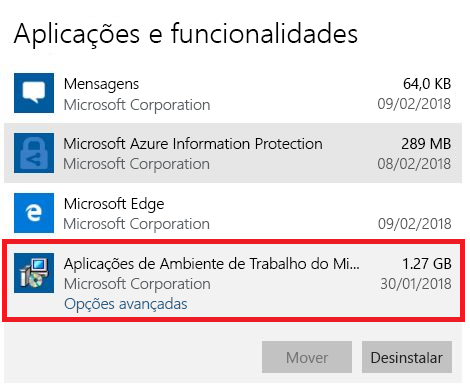
Reinicie o seu PC.
Execute uma reparação do Office para garantir que tudo é corrigido.
Se este método não for bem-sucedido, siga estes passos para remover as chaves de registo de configuração do Office:
Importante
Os passos seguintes mostram-lhe como modificar o registo. No entanto, poderão ocorrer problemas graves se modificar o registo incorretamente. Certifique-se de que segue estes passos cuidadosamente. Como forma de proteção adicional, crie uma cópia de segurança do registo antes de o modificar. Assim, se ocorrer algum problema pode restaurar o registo. Para obter mais informações sobre como fazer uma cópia de segurança e restaurar o registo, aceda a Como fazer uma cópia de segurança e restaurar o registo no Windows.
- Prima a tecla Windows + R para abrir uma janela Executar.
- Escreva regedit e selecione OK.
- Se lhe for pedido, selecione Sim na janela Controlo de Conta de Utilizador .
- Prima CTRL + F para iniciar a janela Localizar e introduza esta tecla na caixa de pesquisa:
0006F03A-0000-0000-C000-000000000046 - Selecione Localizar Seguinte.
- Elimine a chave, ao clicar com o botão direito do rato na entrada e selecionar Eliminar.
- Prima F3 para repetir a pesquisa até não serem encontradas mais chaves de registo.
Mais Recursos
 Pergunte aos especialistas
Interaja com peritos, debata as novidades mais recentes e práticas recomendadas do Outlook e leia o nosso blogue.
 Obter ajuda na comunidade
Faça uma pergunta e encontre soluções com a ajuda dos Agentes de Suporte, MVPs, Engenheiros e outros utilizadores do Outlook.
 Sugerir uma nova funcionalidade
Adoramos ler as suas sugestões e o seu feedback! Partilhe as suas ideias. Estamos atentos ao seu feedback.
Consulte Também
Correções ou soluções para problemas recentes no Outlook para Windows