
Última Atualização: 5 de outubro de 2022
PROBLEMA
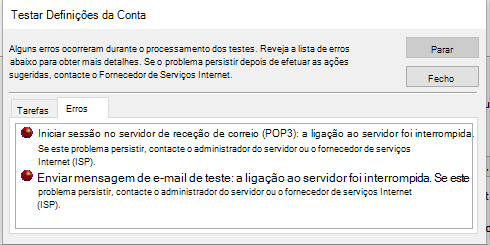
O Outlook deixa de se ligar ao seu servidor de correio. Poderá ver erros como o seguinte:
"A ligação ao servidor foi interrompida."
A tarefa "Nome de Utilizador - Receção" reportou o erro (0x800CCC0F): "A ligação ao servidor foi interrompida. Se este problema persistir, contacte o administrador do servidor ou o fornecedor de serviços Internet (ISP).
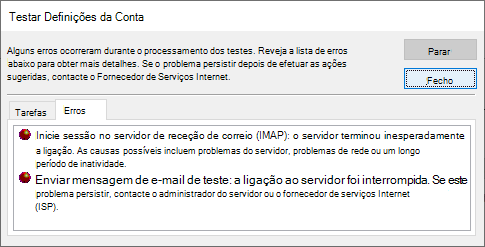
"O servidor terminou inesperadamente a ligação. As causas possíveis incluem problemas do servidor, problemas de rede ou um longo período de inatividade."
ESTADO: SOLUÇÃO
Depois de investigarmos mais esta situação, vemos duas soluções para ajudar com estes erros:
Solução n.º 1: se estiver a obter os erros na secção acima, poderá indicar que existe um problema com a Palavra-passe da Aplicação. Isto pode acontecer em Windows 10 ou Windows 11. Para corrigir a Palavra-passe da Aplicação, inicie sessão no e-mail web do seu fornecedor de e-mail IMAP, aceda aSegurança de Informações> da Conta e crie uma nova Palavra-passe de Aplicação.
Para corrigir a Palavra-passe da Aplicação na sua conta de e-mail no Outlook, faça o seguinte:
- No Outlook, selecione Ficheiro, em Informações da Conta , clique no menu pendente e selecione a conta IMAP com os erros acima.
- Selecione Definições> de ContaDefinições do Servidor.
- Nas Definições da Conta IMAP, cole a nova Palavra-passe de Aplicação na caixa Palavra-passe.
- Selecione Seguinte e, em seguida, Concluído.
Solução n.º 2: Testámos mais e descobrimos que o TLS 1.3 pode causar os erros acima se estiver a Windows 10. O nosso teste concluiu que o Windows 11 TLS 1.3 deve estar a funcionar corretamente com o Outlook. Se estiver no Windows 10, utilize os passos abaixo para desativar o TLS 1.3 para resolver os erros no artigo acima.
Este problema pode ocorrer se o computador tiver sido atualizado para ter o TLS 1.3 configurado. Para contornar o problema, remova as definições do TLS 1.3 ao fazer o seguinte:
- Clique em Iniciar, procure Regedit e abra a aplicação
- Navegue para este caminho no registo:
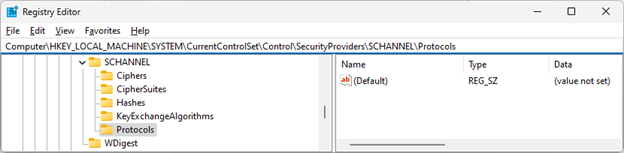
Computer\HKEY_LOCAL_MACHINE\SYSTEM\CurrentControlSet\Control\SecurityProviders\SCHANNEL\Protocols
- Veja se vê O TLS 1.3 em Protocolos. Se o fizer, clique com o botão direito do rato em Protocolos e clique em Exportar para guardar uma exportação de registo da configuração, caso precise de reverter por qualquer motivo.
- Se, em Protocolos, vir O TLS 1.3 eliminará essa chave e as respetivas subchaves.
- Reinicie o Outlook. Se continuar a não ver a sincronização a começar a funcionar, reinicie o Windows.
Depois de efetuar a alteração, o registo deverá ser semelhante ao seguinte, não mostrando chaves TLS 1.3.
Mais Recursos
Conjuntos de Cifras no TLS/SSL (Schannel SSP) – Aplicações Win32 | Microsoft Learn
 Pergunte aos especialistas
Interaja com peritos, debata as novidades mais recentes e práticas recomendadas do Outlook e leia o nosso blogue.
 Obter ajuda na comunidade
Faça uma pergunta e encontre soluções com a ajuda dos Agentes de Suporte, MVPs, Engenheiros e outros utilizadores do Outlook.
 Sugerir uma nova funcionalidade
Adoramos ler as suas sugestões e o seu feedback! Partilhe as suas ideias. Estamos atentos ao seu feedback.
Consulte Também
Correções ou soluções para problemas recentes no Outlook para PC