
Última atualização: 6 de abril de 2022
PROBLEMA
Depois de instalar o Windows 10 Update KB5008212 ou atualizar para o Windows 11, os e-mails recentes poderão não aparecer nos resultados da pesquisa.
Este problema afeta principalmente os utilizadores com contas POP, IMAP e Exchange offline devido ao facto de a pesquisa utilizar o serviço local do Windows Search para indexar o e-mail. O e-mail alojado do Microsoft 365 e as contas do Exchange ligadas utilizam a Pesquisa do Serviço, a qual não é afetada por este problema.
ESTADO: RESOLVIDO
As correções do Windows 11 fornecidas como parte das atualizações públicas do Windows estão listadas abaixo:
Windows 11: Atualizações de28 de março de 2022, KB5011563
Windows Server 2022: Atualizações de 22de março de 2022, KB5011558
Windows Server 2019: Atualizações de 22de março de 2022 KB5011551
Windows 10: Atualizações de22 de março de 2022, KB5011543
Nota
Alguns utilizadores não viam uma resolução imediata após a instalação da atualização. Se não vir o problema resolvido, tente reconstruir o Índice de Pesquisa. A reconstrução do Índice pode demorar alguns dias.
Recriar o Índice de Pesquisa:
- No Outlook, selecione Ficheiro, Opções, Pesquisa.
- Selecione Opções de Indexação, Avançadas.
- Em Resolução de problemas , selecione Reconstruir.
SOLUÇÃO TEMPORÁRIA
Pode contornar o problema ao desativar o Windows Desktop Search, o que fará com que o Outlook utilize a respetiva pesquisa incorporada. A pesquisa incorporada irá apresentar a mensagem seguinte para indicar que não está a utilizar o serviço Windows Search:
- O desempenho da pesquisa será afetado porque uma política de grupo desativou o serviço Windows Search.

Para desativar o Serviço Windows Desktop Search para Outlook, faça o seguinte:
Importante
Os passos seguintes mostram-lhe como modificar o registo. No entanto, poderão ocorrer problemas graves se modificar o registo incorretamente. Certifique-se de que segue estes passos cuidadosamente. Como forma de proteção adicional, crie uma cópia de segurança do registo antes de o modificar. Assim, se ocorrer algum problema pode restaurar o registo. Para obter mais informações sobre como fazer uma cópia de segurança e restaurar o registo, aceda a Como fazer uma cópia de segurança e restaurar o registo no Windows.
No Windows, clique com o botão direito do rato em Iniciar e, em seguida, selecione Executar. Na caixa Abrir:, escreva regedit e, em seguida, selecione OK. O Editor de Registo será aberto.
Localize a seguinte subchave no registo e clique na mesma:
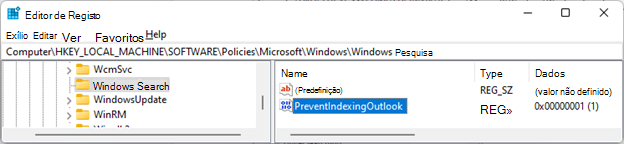
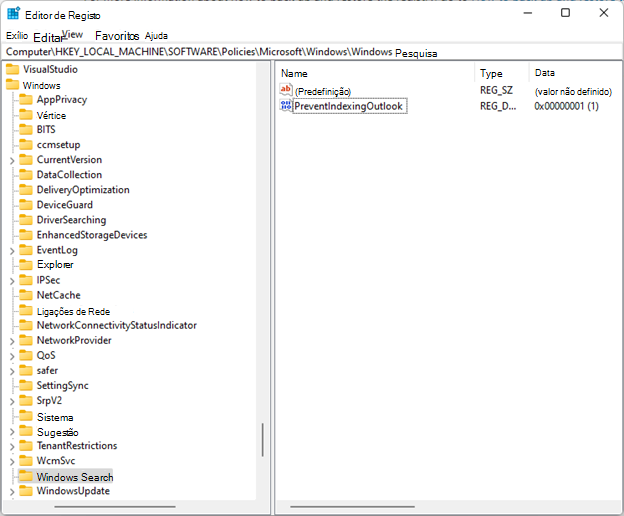
- HKEY_LOCAL_MACHINE\SOFTWARE\Policies\Microsoft\Windows
Selecione Editar>Nova>Chave e dê o nome Windows Search à nova chave.
Selecione a nova chave Windows Search.
Selecione Editar>Novo>Valor DWORD.
Escreva PreventIndexingOutlook para o nome do valor DWORD e, em seguida, prima Enter.
Clique com o botão direito do rato em PreventIndexingOutlook e, em seguida, selecione Modificar.
Na caixa Dados do valor, escreva 1 para ativar a entrada do registo e, em seguida, clique em OK.
Saia do Editor de Registo e, em seguida, reinicie o Outlook.
Nota
Para desativar a definição PreventIndexingOutlook, escreva 0 (zero) e, em seguida, clique em OK.
Mais Recursos
 Pergunte aos especialistas
Interaja com peritos, debata as novidades mais recentes e práticas recomendadas do Outlook e leia o nosso blogue.
 Obter ajuda na comunidade
Faça uma pergunta e encontre soluções com a ajuda dos Agentes de Suporte, MVPs, Engenheiros e outros utilizadores do Outlook.
 Sugerir uma nova funcionalidade
Adoramos ler as suas sugestões e o seu feedback! Partilhe as suas ideias. Estamos atentos ao seu feedback.
Consulte Também
Correções ou soluções para problemas recentes no Outlook para PC