
Última Atualização: 28 de setembro de 2023
PROBLEMA
Ao iniciar o Outlook para Ambiente de Trabalho, é-lhe pedido inesperadamente a caixa de diálogo "Outlook fechado enquanto tinha itens abertos. Reabra esses itens da sua última sessão?"
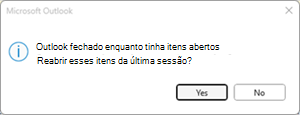
Este comportamento pode ocorrer se estiver a utilizar um SKU de retalho perpétuo do Office, como o Microsoft Office Professional Plus e o Office Casa e Negócios, a partir da Versão 2306 (Compilação 16529.20154).
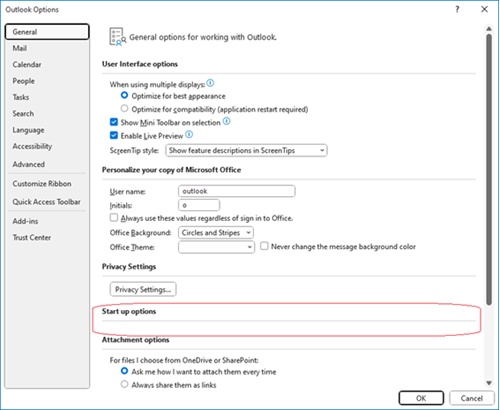
Na maioria dos casos, com o Office perpétuo, as Opções do Outlook não mostram esta funcionalidade, pelo que não pode defini-la na interface de utilizador. Para verificar a opção, utilize os seguintes passos:
- Selecione Ficheiro e, em seguida, Opções.
- No separador Geral , em Opções de arranque, selecione Perguntar-me se quero restaurar itens anteriores no menu pendente.
Esta funcionalidade está documentada aqui, Restaurar automaticamente janelas no Outlook.
ESTADO: CORRIGIDO
Este problema foi corrigido na Versão 2309 Compilação 16827.20130. Para instalar a atualização, selecione ImediatamenteOpções> de Atualizaçãoda Conta> do Office atualizar>agora.
SOLUÇÃO
Se a opção não aparecer nas Opções do Outlook e pretender desativá-la, pode definir uma chave de registo para a definição como solução. Uma vez que a funcionalidade aparece e desaparece em simultâneo, isto pode ou não parar todas as ocorrências do problema. Portanto, esta pode não ser uma solução abrangente.
A chave do registo é:
HKEY_CURRENT_USER\Software\Microsoft\Office\16.0\Outlook\Preferences
DWORD: ReopenWindowsOption
Valor: 1
A definição mapeia para os seguintes valores de registo:
Never reopen previous items = 1
Perguntar-me se quero reabrir itens = 0
Reabrir sempre itens anteriores = 2
Passos para adicionar a chave de registo de preferência para indicar ao Outlook para nunca reabrir itens anteriores:
Inicie o Editor de Registo.
Crie ou edite o seguinte valor de registo DWORD na localização especificada.
Subkey: HKEY_CURRENT_USER\Software\Microsoft\Office\16.0\Outlook\Preferences
DWORD: ReopenWindowsOption
Valor: 1Saia do Editor de Registo.
Reinicie o Outlook.
Recursos Adicionais
Como abrir o Editor do Registo no Windows 10
Como fazer uma cópia de segurança e restaurar o registo no Windows
Mais Recursos
 Pergunte aos especialistas
Interaja com peritos, debata as novidades mais recentes e práticas recomendadas do Outlook e leia o nosso blogue.
 Obter ajuda na comunidade
Faça uma pergunta e encontre soluções com a ajuda dos Agentes de Suporte, MVPs, Engenheiros e outros utilizadores do Outlook.
 Sugerir uma nova funcionalidade
Adoramos ler as suas sugestões e o seu feedback! Partilhe as suas ideias. Estamos atentos ao seu feedback.
Consulte Também
Correções ou soluções para problemas recentes no Outlook para PC