
Última Atualização: 24 de outubro de 2023
PROBLEMA
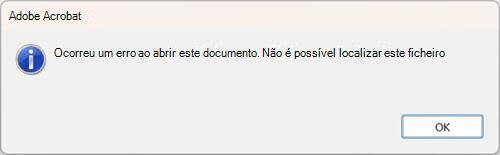
Quando utiliza a funcionalidade Impressão Rápida no Outlook para Ambiente de Trabalho para imprimir e-mails com anexos PDF, o anexo poderá não ser impresso e poderá receber uma mensagem de erro.
O erro pode ter o seguinte aspeto:
ESTADO: SOLUÇÃO
Durante a nossa investigação deste problema, uma observação é que o Outlook está a eliminar o ficheiro PDF antes de poder ser impresso. Este é particularmente o caso do Adobe Acrobat Reader. Para solucionar o problema, pode definir uma chave de registo que fará com que o Outlook aguarde mais tempo antes de eliminar o ficheiro temporário. Utilize os passos abaixo para adicionar a chave de registo:
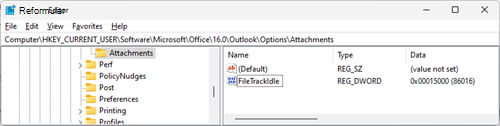
[HKEY_CURRENT_USER\Software\Microsoft\Office\16.0\Outlook\Options\Attachments]
"FileTrackIdle"=dword:00015000
- Clique com o botão direito do rato no botão Iniciar do Windows e selecione Executar.
- Na caixa de diálogo Executar, escreva Regedit e selecione OK.
- Na barra na parte superior do Regedit cole este caminho e prima Enter, Computer\HKEY_CURRENT_USER\Software\Microsoft\Office\16.0\Outlook\Options
- Clique com o botão direito do rato na tecla Opções e selecione Nova chave.
- Atribua um nome aos novos Anexos de Chave.
- Clique com o botão direito do rato em Anexos e selecione Novo, DWORD32 Valor (32 Bits) e dê-lhe o nome FileTrackIdle.
- Clique com o botão direito do rato em FileTrackIdle e selecione Modificar e, para Dados de Valor: 15000.
- Confirme se o registo corresponde à imagem abaixo e, se assim for, feche o Editor de Registo.
Nota
Se continuar a ver o erro Ocorreu um erro ao abrir este documento. Não é possível localizar este ficheiro., aumente a chave de registo FileTrackIdle para 30000. Se depois dessa alteração continuar a ver o erro, aumente-o para 60 000. Para referência, a pasta Ficheiro Temporário Seguro do Outlook para onde vai o ficheiro temporário é este caminho, %localappdata%\Temporary Internet Files\Content.Outlook. Para aceder a esse caminho, clique com o botão direito do rato no botão Iniciar do Windows , selecione Executar, cole esse caminho e selecione OK.
Durante os nossos testes, encontrámos alguns leitores de PDF a imprimir mais rapidamente. Se a velocidade de impressão for um problema, pode experimentar um leitor alternativo. Descobrimos que o Foxit PDF Reader é eficiente como alternativa. Se experimentar um leitor diferente, lembre-se de aceder às definições do Windows, Aplicações Predefinidas por Tipo de Ficheiro para .pdf e defina-a para o leitor preferencial. Também testámos o Edge como o leitor predefinido e não estava a funcionar de forma consistente. O Edge pode interromper a impressão rápida perguntando com que aplicação imprimir. Estamos a acompanhar a Equipa do Edge para resolver este problema.
Se não conseguir obter impressão rápida, outras opções incluem:
- Guarde os anexos localmente e, em seguida, imprima-os no programa predefinido.
- Abra o e-mail e, em seguida, imprima os anexos.
Recursos Adicionais
Imprimir anexos recebidos em mensagens de e-mail
Mais Recursos
 Pergunte aos especialistas
Interaja com peritos, debata as novidades mais recentes e práticas recomendadas do Outlook e leia o nosso blogue.
 Obter ajuda na comunidade
Faça uma pergunta e encontre soluções com a ajuda dos Agentes de Suporte, MVPs, Engenheiros e outros utilizadores do Outlook.
 Sugerir uma nova funcionalidade
Adoramos ler as suas sugestões e o seu feedback! Partilhe as suas ideias. Estamos atentos ao seu feedback.
Consulte Também
Correções ou soluções para problemas recentes no Outlook para PC