

Quando introduz dados em formulários nas bases de dados de ambiente de trabalho do Access, poderá ser mais rápido e fácil selecionar um valor de uma lista em vez de memorizar um valor para escrever. Uma lista de opções também ajuda a garantir que o valor introduzido num campo é adequado. Um controlo de lista pode ligar aos dados existentes ou pode apresentar valores fixos que introduz quando cria o controlo. Continue a ler para saber mais acerca dos controlos de lista disponíveis para formulários do Access e sobre como os criar e personalizar.
O que pretende fazer?
- Saiba mais acerca dos tipos de controlos de caixa de listagem
- Criar uma caixa de listagem ou uma caixa de combinação utilizando um assistente
- Criar uma caixa de listagem ou uma caixa de combinação ao adicionar um campo de Pesquisa a um formulário
- Criar uma caixa de listagem ou uma caixa de combinação sem utilizar um assistente
- Criar caixas de combinação e caixas de listagem em cascata
- Personalizar uma caixa de listagem ou uma caixa de combinação
Saiba mais acerca dos tipos de controlos de caixa de listagem
O Access fornece dois controlos de lista para formulários: a caixa de listagem e a caixa de combinação.
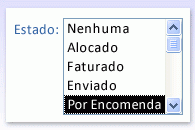
Caixa de listagem: O controlo de caixa de listagem apresenta uma lista de valores ou escolhas. A caixa de listagem contém linhas de dados e geralmente encontra-se dimensionada de forma a que estejam sempre visíveis várias linhas. As linhas podem ter uma ou mais colunas que podem aparecer com ou sem cabeçalhos. Se a lista tiver mais linhas do que as que o controlo consegue apresentar, o Access mostra uma barra de deslocação no controlo. Os utilizadores estão limitados às opções na caixa de listagem e não podem escrever um valor numa caixa de listagem.
Caixa de combinação: O controlo da caixa de combinação fornece uma forma mais compacta de apresentar uma lista de opções. A lista permanece oculta até que selecione a seta pendente. Uma caixa de combinação também lhe permite introduzir um valor que não se encontra na lista. Desta forma, o controlo da caixa de combinação combina as funcionalidades de uma caixa de texto e de uma caixa de listagem.
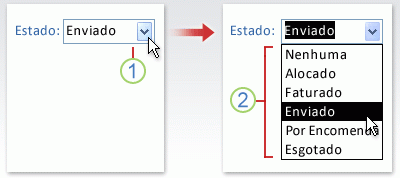
- Selecione a seta para apresentar a lista pendente.
- Selecione uma opção na lista pendente.
As caixas de listagem e as caixas de combinação podem ser controlos vinculados ou não vinculados. Estes controlos podem pesquisar valores numa lista fixa que o próprio utilizador escreve ou podem procurar valores numa tabela ou consulta. Para criar uma caixa de listagem ou caixa de combinação vinculada que pesquisa valores numa tabela ou consulta, certifique-se de que o formulário se baseia numa origem de registos que inclui um campo de chave externa ou campo de Pesquisa. Isto possibilita a criação das relações necessárias para ligar os dados na caixa de listagem ou caixa de combinação aos dados do formulário.
Criar uma caixa de listagem ou uma caixa de combinação utilizando um assistente
No Painel de Navegação, clique com o botão direito do rato no formulário e, em seguida, selecione Vista Estrutura.
Nota
este procedimento parte do principio de que o formulário está vinculado a uma tabela ou consulta. Alguns dos passos não se aplicam se o formulário não estiver vinculado. Para determinar se o formulário está vinculado a uma tabela ou consulta, prima F4 para apresentar a folha de propriedades. No separador Dados da folha de propriedades, a caixa de propriedade Origem do Registo apresenta a tabela ou consulta à qual o formulário está vinculado.
No separador Estrutura do Formulário , no grupo Controlos , certifique-se de que a opção Utilizar Assistentes de Controlo está selecionada.
Selecione a ferramenta de Caixa de Listagem ou a ferramenta de Caixa de Combinação .
No formulário, selecione onde pretende colocar a caixa de listagem ou a caixa de combinação.
- Dependendo da sua escolha, é iniciado o Assistente da Caixa de Listagem ou o Assistente da Caixa de Combinação .
Quando o assistente lhe perguntar como pretende obter os valores para o controlo, efetue um dos seguintes procedimentos:
- Caso pretenda apresentar os dados atuais de uma origem de registos, selecione Pretendo que a caixa de listagem/caixa de combinação procure os valores numa tabela ou consulta.
- Se pretender apresentar uma lista de valores fixa que raramente será alterada, selecione Vou escrever os valores que pretendo.
- Caso pretenda que o controlo desempenhe uma operação de localização em vez de atuar como uma ferramenta de entrada de dados, selecione Localizar um registo no meu formulário com base no valor que selecionei na minha caixa de listagem/caixa de combinação. Isto cria um controlo não vinculado com uma macro incorporada que desempenhe uma operação de localização baseada no valor que o utilizador introduz.
Siga as instruções para especificar como os valores irão aparecer.
Caso tenha escolhido uma das duas primeiras opções na primeira página do assistente, o assistente pergunta-lhe o que pretende que o Access faça quando seleciona um valor. Efetue um dos seguintes procedimentos:
- Para criar um controlo não vinculado, selecione Memorizar o valor para utilizar mais tarde. Isto significa que o Access irá manter o valor selecionado até que o utilizador o altere ou feche o formulário, mas não irá escrever o valor numa tabela.
- Para criar um controlo vinculado, selecione Armazenar esse valor neste campo e, em seguida, selecione o campo ao qual pretende vincular o controlo.
Selecione Seguinte e, em seguida, escreva uma etiqueta para o controlo. Esta etiqueta é apresentada ao lado do controlo.
Selecione Concluir.
Criar uma caixa de listagem ou uma caixa de combinação ao adicionar um campo de Pesquisa a um formulário
Pode criar uma caixa de listagem ou uma caixa de combinação vinculada ao adicionar um campo de Pesquisa a um formulário.
Crie um campo de Pesquisa numa tabela. O campo de Pesquisa que criar pode ter vários valores ou apenas um valor. Para obter mais informações sobre como criar campos de Pesquisa de valores múltiplos, consulte Criar ou excluir um campo de valores múltiplos.
Siga um dos seguintes procedimentos:
Crie um novo formulário baseado numa origem de registos que inclua o campo de Pesquisa. Por exemplo, no Painel de Navegação, selecione uma tabela ou consulta que contenha o campo de Pesquisa e, em seguida, no separador Criar , no grupo Formulários , selecione Formulário. O Access cria automaticamente uma caixa de combinação para o campo de Pesquisa.
Adicione uma caixa de listagem ou caixa de combinação a um formulário:
Na vista Estrutura, abra um formulário baseado numa origem de registos que inclua o campo de Pesquisa.
Se o painel Lista de Campos não for apresentado, prima Alt+F8 para o apresentar.
Faça duplo clique no campo de Pesquisa ou arraste o campo de Pesquisa do painel Lista de Campos para o formulário. O Access cria automaticamente uma caixa de combinação vinculada ao campo.
Sugestão
Para mudar uma caixa de combinação para uma caixa de listagem, ou vice-versa, clique com o botão direito do rato no controlo, selecione Alterar Para no menu de atalho e, em seguida, selecione o tipo de controlo que pretende.
Criar uma caixa de listagem ou uma caixa de combinação sem utilizar um assistente
Quando cria uma caixa de listagem ou uma caixa de combinação sem utilizar um assistente, configura várias propriedades do controlo manualmente. Se pretende obter mais informações acerca de uma determinada propriedade, selecione a caixa de propriedade adequada e prima F1.
Abra um formulário na vista Estrutura.
No separador Estrutura do Formulário , no grupo Controlos , certifique-se de que a opção Utilizar Assistentes de Controlo não está selecionada.
Selecione a ferramenta de Caixa de Listagem ou a ferramenta de Caixa de Combinação .
Selecione uma vez dentro do formulário para criar um controlo de tamanho predefinido ou selecione e arraste até que o controlo seja do tamanho que pretende.
ainda com o controlo selecionado, prima F4 para abrir a respetiva folha de propriedades.
Defina as propriedades Tipo de Origem de Linha e Origem de Linha utilizando a seguinte tabela como orientação.
Para fazer isto Defina a propriedade Tipo de Origem de Linha para Defina a propriedade Origem de Linha da seguinte forma Mostrar valores de uma tabela ou consulta ou os resultados de uma SQLdeclaraçãoTabela/Consulta Na lista pendente, selecione a tabela ou consulta que contém os valores que pretende que apareçam na caixa de listagem ou na caixa de combinação. Em alternativa, escreva uma SQLdeclaração. Em alternativa, no separador Dados da folha de propriedades, selecione o botão Construir para abrir o Construtor de Consultas. Para obter mais informações sobre como construir uma consulta, consulte Criar uma consulta selecionar simples.Mostrar uma lista de valores fixos Lista de Valores Escreva uma lista de valores fixos separados por ponto e vírgula ( ;). Por exemplo,North;South;East;West. Em alternativa, no separador Dados da folha de propriedades, selecione o botão Construir para abrir a caixa de diálogo Editar Itens de Lista e, em seguida, escreva os itens em linhas diferentes.Mostrar uma lista de campos de uma tabela ou consulta Lista de Campos Na lista pendente, selecione a tabela ou consulta que contém os nomes de campos que pretende que apareçam na caixa de listagem ou na caixa de combinação. Se pretende que mais do que uma coluna apareça no controlo, selecione a caixa de propriedade Contar Colunas e escreva o número de colunas que pretende. Defina a propriedade Larguras de Coluna para ajustar as larguras das colunas. Para mais informações acerca de cada propriedade, posicione o cursor na caixa de propriedade e, em seguida, prima F1.
Se quiser que o Access guarde o valor selecionado, selecione a caixa de propriedade Origem do Controlo e, em seguida, selecione o campo ao qual pretende vincular a caixa de listagem ou a caixa de combinação.
Personalizar uma caixa de listagem ou uma caixa de combinação
Com o formulário aberto na vista Estrutura, certifique-se de que a caixa de listagem ou a caixa de combinação está selecionada e, em seguida, prima F4 para abrir a folha de propriedades do controlo. Em seguida, efetue um dos seguintes procedimentos:
Filtrar uma caixa de listagem ou uma caixa de combinação com base noutro controlo: Defina as propriedades Ligar Campos Principais eLigar Campos Subordinados no controlo dependente. O Access atualiza e filtra automaticamente as respetivas opções quando o valor principal é alterado. Para obter instruções, consulte Criar caixas de combinação e caixas de listagem em cascata no Access.
Altere a sequência de ordenação na caixa de listagem ou na caixa de combinação: Se tiver utilizado um assistente para criar a caixa de listagem ou a caixa de combinação, o Access ordena automaticamente as linhas que constituem a lista pela primeira coluna visível. Se pretender especificar uma ordenação diferente ou se tiver definido a propriedade Origem de Linha do controlo para uma consulta guardada, utilize o seguinte procedimento:
- Selecione o separador Dados e, em seguida, selecione a caixa de propriedade Origem da Linha .
- No separador Dados da folha de propriedades, selecione o botão Construir para abrir o Construtor de Consultas.
- Na linha Ordenar da coluna que pretende ordenar, especifique a sequência de ordenação pretendida.
Vincule uma coluna de uma caixa de listagem ou caixa de combinação: Na caixa de propriedade Coluna Vinculada da caixa de listagem ou caixa de combinação, especifique um número que corresponda ao posicionamento da coluna na caixa de listagem ou caixa de combinação. Por exemplo, escreva
1para vincular a primeira coluna na caixa de listagem ou na caixa de combinação ao campo subjacente especificado na propriedade Origem do Controlo . Inclua as colunas ocultas quando contar as colunas. Caso tenha definido a propriedade Coluna Vinculada para0, o Access guarda o índice de lista em vez de um valor de uma das colunas. É útil se pretender guardar uma sequência de números em vez do valor da lista.Oculte uma coluna na caixa de listagem ou na caixa de combinação num formulário:
Na caixa de propriedade Larguras de Coluna , escreva
0para a coluna ou colunas que pretende ocultar. Por exemplo, suponha que tem uma caixa de combinação vinculada de duas colunas com uma coluna IDFornecedor de 0,5 polegadas de largura e uma coluna NomeFornecedor de 2 polegadas. A coluna IDFornecedor é a primeira coluna na lista, portanto, a propriedade Larguras da Coluna é definida como0.5";2". Para ocultar a coluna IDFornecedor defina a propriedade Larguras da Coluna como0";2". A coluna IDFornecedor pode continuar a ser a coluna vinculada apesar de estar oculta.Nota
Numa caixa de combinação, a primeira coluna visível é apresentada na parte da caixa de texto da caixa de combinação quando a lista não é apresentada. Por exemplo, a coluna NomeFornecedor no exemplo anterior seria apresentada porque a coluna IDFornecedor está oculta. Se a coluna IDFornecedor não estivesse oculta, seria apresentada em vez da coluna NomeFornecedor.
Adicione cabeçalhos de coluna a uma caixa de combinação num formulário:
- Na caixa de propriedades Cabeçalhos de Coluna , selecione Sim para apresentar os cabeçalhos de coluna. em caixa de combinação, os títulos aparecem apenas quando a lista está aberta. Caso a caixa de combinação ou a caixa de listagem se basear numa origem de registo, o Access utiliza os nomes de campos da origem de registos como títulos de coluna. Se a caixa de combinação ou a caixa de listagem se basear numa lista de valores fixos, o Access utiliza os primeiros itens de dados n da lista de valores (propriedade Origem da Linha ) como títulos de coluna, onde # n = ao número definido na propriedade Contagem de Colunas .
Desative a funcionalidade preencher à medida que escreve numa caixa de combinação num formulário:
- Na caixa de propriedades Expandir Automaticamente , selecione Não. Quando a propriedade Expandir Automaticamente está definida para Não, tem de selecionar um valor a partir da lista ou escrever o valor completo.
Defina a largura da parte da caixa de listagem de uma caixa de combinação num formulário:
- Na caixa de propriedade Largura da Lista, introduza a largura que pretende utilizando a unidade de medida atual definida no Windows Painel de Controlo. Para utilizar uma unidade de medição diferente da predefinição, inclua um indicador de medida. Por exemplo, introduza
2 cm. Certifique-se de que deixa espaço suficiente para uma barra de deslocação. A parte da caixa de listagem da caixa de combinação pode ser mais larga que a parte da caixa de texto, mas não pode ser mais estrita. A definição predefinida (Automático) torna a caixa de listagem da mesma largura da parte da caixa de texto da caixa de combinação.
- Na caixa de propriedade Largura da Lista, introduza a largura que pretende utilizando a unidade de medida atual definida no Windows Painel de Controlo. Para utilizar uma unidade de medição diferente da predefinição, inclua um indicador de medida. Por exemplo, introduza
Defina o número máximo de linhas a apresentar numa caixa de combinação num formulário:
- Na caixa de propriedade Linhas de Lista, introduza um número. Se o número de linhas real exceder o número especificado na propriedade Linhas de Lista, é apresentada uma barra de deslocação vertical na caixa de combinação.
Limite as entradas de caixa de combinação na parte da lista de uma caixa de combinação num formulário:
Na caixa de propriedades Limitar à Lista , selecione Sim.
Nota
- Se a primeira coluna apresentada numa caixa de combinação não for a coluna vinculada, o Access limita as entradas da lista mesmo que a propriedade Limitar à Lista esteja definida como Não.
- Se a propriedade Limitar à Lista estiver definida para Não , quando introduz uma entrada que não se encontra na lista, se a caixa de combinação estiver vinculada, a entrada é armazenada no campo subjacente, mas não é adicionada à lista. Para adicionar novas entradas à lista, utilize a propriedade Se Não Estiver na Lista e o evento Fora da Lista.