

A filtragem é uma forma útil de ver apenas os dados que pretende apresentados em bases de dados do Access. Pode utilizar filtros para apresentar registos específicos num formulário, relatório, consulta ou folha de dados ou para imprimir apenas determinados registos de um relatório, tabela ou consulta. Ao aplicar um filtro, pode limitar os dados numa vista sem alterar a estrutura do objeto subjacente.
Neste artigo
- Como os filtros são úteis
- Selecionar e aplicar um tipo de filtro
- Remover ou aplicar novamente um filtro
- Limpar um filtro
- Guardar um filtro
Como os filtros são úteis
Uma vez que a vista obtida depois de aplicar um filtro apenas contém registos com os valores que selecionou, os restantes dados permanecem ocultos até que limpe o filtro.
Nota
As colunas em folhas de dados e os controlos em formulários e relatórios vinculados a expressões não suportam a filtragem.
Existem vários tipos de filtros e alguns deles são fáceis de aplicar e remover. O Access contém alguns filtros comuns que estão incorporados em todas as vistas. A disponibilidade de comandos de filtro depende do tipo e dos valores do campo.
Por exemplo, para ver os registos de pessoas cujos aniversários se enquadram num mês específico, clique na coluna DataDeNascimento , no separador Base no grupo Ordenar & Filtrar , clique em Filtrar e, em seguida, clique em Filtros de Data na caixa de diálogo e, em seguida, selecione o período de datas necessário.
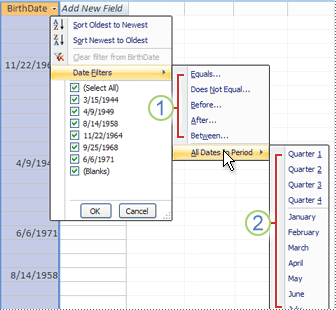
1. Os filtros disponíveis dependem do tipo de dados na coluna selecionada.
- O filtro Todas as Datas no Período ignora a parte do dia e do ano dos valores de datas.
Nesta vista filtrada, verá apenas os registos em que a parte do mês do campo DataDeNascimento está definida como Abril.
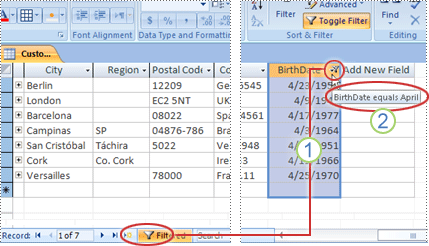
1. O ícone de filtro no cabeçalho da coluna e na barra do navegador de registos indica que a vista atual está filtrada na coluna DataDeNascimento.
2. Na vista de folha de dados, ao pairar o rato sobre o cabeçalho da coluna, verá o critério de filtro atual.
Nota
Quando aplica um filtro a uma coluna que já está filtrada, o filtro anterior é automaticamente removido. Apesar de apenas poder existir um filtro para um campo de cada vez, pode especificar um filtro diferente para cada campo na vista.
Por exemplo, para ver os nomes dos contactos que vivem no Reino Unido cujos aniversários caem em abril, pode filtrar a tabela Contactos no campo PaísRegião e também no campo DataDeNascimento. Quando filtra múltiplos campos numa única vista, os filtros são combinados ao utilizar o operador E, da seguinte forma:
PaísRegião = Reino Unido E mês de Data de Nascimento = Abril
Para reverter para a vista não filtrada: Remova os filtros. A remoção de um filtro remove-o temporariamente da vista, para que possa voltar à vista original sem filtros.
Para alternar entre as vistas filtrada e não filtrada: no grupo Ordenar & Filtrar no separador Base , clique em Alternar filtro.
Para remover permanentemente um filtro de uma vista: Limpe o filtro. Para saber como limpar filtros, consulte a secção Limpar um filtro.
As definições de filtro permanecerão em vigor até fechar o objeto, mesmo que mude para outra vista do objeto. Por outras palavras, se filtrar um formulário na vista Folha de Dados, as definições de filtro continuarão em vigor, mesmo que mude para a vista Formulário ou vista Esquema, e permanecerão em vigor até fechar o formulário. Se guardar o objeto enquanto o filtro está aplicado, este estará disponível da próxima vez que abrir o objeto. Para saber mais sobre como guardar um filtro, consulte a secção Guardar um filtro neste artigo.
Selecionar e aplicar um tipo de filtro
Pode selecionar a partir de vários filtros prontos a utilizar para um tipo de dados. Estes filtros estão disponíveis como comandos de menu nas seguintes vistas: Folha de Dados, Formulário, Relatório e Esquema. Além desses filtros, você também pode filtrar um formulário ou folha de dados preenchendo um formulário (chamado Filtrar por Formulário).
Se quiser mais flexibilidade e se estiver confortável a escrever expressões, pode criar os seus próprios filtros ao utilizar as opções no separador Filtrar documento.
Selecione um dos seguintes tipos de filtros:
Filtros comuns: Para filtrar valores específicos ou um intervalo de valores.
Filtrar por Seleção: para filtrar todas as linhas numa tabela que contêm um valor que corresponde a um valor selecionado numa linha ao filtrar a vista Folha de Dados.
Filtrar por formulário: para filtrar vários campos num formulário ou folha de dados ou se estiver a tentar localizar um registo específico.
Filtro avançado: para filtrar o tipo onde você define critérios de filtro personalizados.
Nota
Se não vir os comandos de filtro em nenhuma das vistas, o estruturador do formulário ou da base de dados poderá ter desativado a filtragem. Contacte o estruturador para obter assistência adicional.
Filtros comuns
Com exceção dos campos de Objeto OLE e dos campos que apresentam valores calculados, todos os tipos de campo oferecem filtros comuns. A lista de filtros disponível depende do tipo de dados e valores do campo selecionado.
Clique com o botão direito do rato no campo que pretende filtrar. Para filtrar em várias colunas ou controlos, tem de selecionar e filtrar cada coluna ou controlo separadamente ou utilizar uma opção de filtro avançada. Consulte as secções Filtrar por formulário e Filtros avançados neste artigo para obter mais informações.
Por exemplo, para ver os filtros disponíveis para o campo DataDeNascimento, no separador Base , no grupo Ordenar & Filtrar , clique em Filtrar.
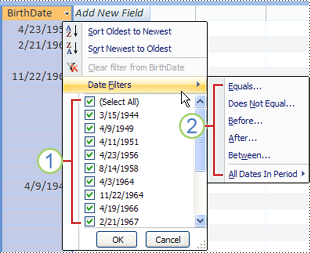 1. Para filtrar valores específicos, utilize a lista de caixas de verificação. A lista apresenta todos os valores atualmente apresentados no campo.
2. Para filtrar um intervalo de valores, clique num desses filtros e especifique os valores necessários. Por exemplo, para ver os aniversários que se inserem entre a data atual e o final do ano, clique em Entre e, em seguida, especifique as datas de início e fim apropriadas na caixa de diálogo Entre . Para ver todos os aniversários que caem numa data específica, clique na data e todos os aniversários que caem nessa data específica são apresentados.
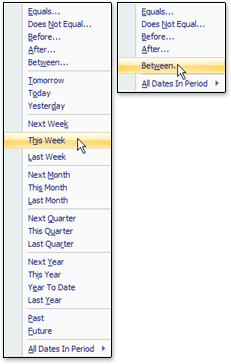
É importante ter em conta que os valores num campo de data têm um impacto na lista de filtros específicos do tipo. Se o valor de data mais recente num campo de data coincidir com os últimos dois anos, verá uma lista de filtros maior e mais detalhada. Se nenhuma das datas num campo tiver menos de dois anos, verá a lista de filtros mais curta.
Nota
Os filtros específicos do tipo não estão disponíveis para os campos Sim/Não, objeto OLE e anexos. A lista de valores não está disponível para campos de Texto Longo ou para campos que contêm RTF.
Aplicar um filtro comum
Abra uma tabela, consulta, formulário ou relatório em qualquer uma das seguintes vistas: Folha de Dados, Formulário, Relatório ou Esquema.
Certifique-se de que a vista ainda não está filtrada. Na barra do seletor de registos, verifique a presença do ícone Não Filtrado ou do ícone Sem Filtro desativado.
Sugestão
Para remover todos os filtros de um determinado objeto, no separador Base , no grupo Ordenar & Filtrar , clique em Avançadas e, em seguida, clique em Limpar Todos os Filtros.
Clique em qualquer lugar na coluna ou controlo que corresponda ao primeiro campo que pretende filtrar e, no separador Base , no grupo Ordenar & Filtrar , clique em Filtrar.
Para aplicar um filtro comum: Aponte para Filtros de Texto (ou Número ou Data) e, em seguida, clique no filtro pretendido. Os filtros, como Igual e Entre, pedem-lhe que introduza os valores necessários.
Sugestão
Alguns carateres, tais como *, % e ?, têm um significado especial quando especificados numa caixa de texto de filtro. Por exemplo, * representa uma cadeia de carateres, pelo que a cadeia a* terá correspondência com qualquer cadeia que comece com a, e não apenas à cadeia literal a*. Para ignorar o significado especial de um caráter, coloque-o entre parênteses retos [], assim: a[*]. As bases de dados que utilizam a norma ANSI-89 tratam *, ?, [, ], , -, e # como carateres especiais. As bases de dados que utilizam a norma ANSI-92 tratam %, _, [, ], ^ e - como carateres especiais. Pode utilizar qualquer uma das normas com o Access, mas não pode misturar as duas normas (por exemplo, ?a*) numa determinada expressão.
Para aplicar um filtro com base nos valores de campo: Desmarque as caixas de verificação junto aos valores que não pretende filtrar e, em seguida, clique em OK.
Para filtrar um ou apenas alguns valores numa lista longa, desmarque primeiro a caixa de verificação (Selecionar Tudo) e, em seguida, selecione os valores que pretende.
Para filtrar valores nulos (um valor nulo indica a ausência de dados) nos campos de texto, números e datas: Na lista de caixas de verificação, desmarque a caixa de verificação (Selecionar Tudo) e, em seguida, selecione a caixa de verificação junto a (Em branco).
Filtrar por seleção
Para ver todas as linhas numa tabela que contêm um valor que corresponde ao valor numa linha, pode filtrar rapidamente a vista de folha de dados selecionando um valor específico e, em seguida, clicando no comando Seleção . A lista pendente apresenta as opções de filtragem disponíveis. Estas opções variam consoante o tipo de dados do valor selecionado. Outra forma de aceder às opções de filtro de seleção é clicar com o botão direito do rato na célula específica.
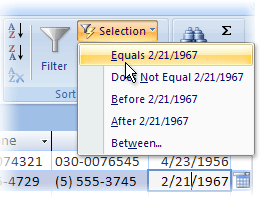
Por exemplo, se o valor 21/2/1967 estiver atualmente selecionado no campo DataDeNascimento, no separador Base , no grupo Ordenar & Filtrar , clique em Seleção para apresentar os comandos filtrar por seleção e, em seguida, selecione a opção de filtragem.
A lista de comandos também depende de quanto do valor está selecionado. Por exemplo, se selecionar apenas alguns dos carateres no valor, verá uma lista de comandos diferente, consoante a parte do campo que selecionou.
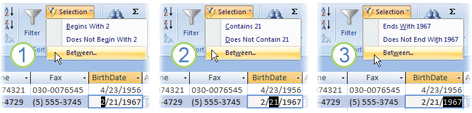
1. Filtrar utilizando o início de um valor de campo...
2. ... O meio de um valor de campo...
3. ... ou o fim de um valor de campo.
Nota
A filtragem numa seleção parcial não está disponível para campos de valores múltiplos. O comando Seleção não está disponível para anexos.
Para remover um filtro, no separador Base , no grupo Ordenar & Filtrar , clique em Alternar Filtro ou clique em Avançadas e clique em Limpar Todos os Filtros.
Aplicar um filtro com base numa seleção
- Abra uma tabela, consulta, formulário ou relatório em qualquer uma das seguintes vistas: Folha de Dados, Formulário, Relatório ou Esquema.
- Certifique-se de que a vista ainda não está filtrada. Na barra do seletor de registos, verifique a presença do ícone Não Filtrado ou do ícone Sem Filtro desativado.
- Deslocar-se para o registo que contém o valor que pretende utilizar como parte do filtro e, em seguida, clicar no interior da coluna (na vista de Folha de Dados) ou controlo (na vista de Formulário, Relatório ou Esquema).
Para filtrar com base em uma seleção parcial; selecione os carateres que pretende, no separador Base , no grupo Ordenar & Filtrar , clique em Seleção e, em seguida, clique no filtro que pretende aplicar.
Filtrar por formulário
Este filtro é útil quando pretende filtrar vários campos num formulário ou folha de dados ou se estiver a tentar localizar um registo específico. O Access cria um formulário ou folha de dados em branco, semelhante ao formulário ou folha de dados original, permitindo-lhe preencher todos os campos que quiser. Quando terminar, o Access localizará os registos que contêm os valores especificados.
Nota
Não pode especificar valores de campos para campos de valores múltiplos com filtro por formulário nem para campos com o tipo de dados Texto Longo, Hiperligação, Sim/Não ou Objeto OLE, embora possa especificar valores para outros campos no conjunto de registos.
Por exemplo, se pretender localizar todos os registos de Clientes em que o título da pessoa de contacto seja Proprietário e essa pessoa se encontre em Portland ou em Eugene, abra a folha de dados ou formulário Clientes e, no separador Base , no grupo Ordenar & Filtrar , clique em Avançadas e, em seguida, clique em Filtrar por Formulário.
Introduza o primeiro conjunto de valores, clique no separador Ou na parte inferior da folha de dados ou formulário e, em seguida, introduza o próximo conjunto de valores. Tenha em atenção que, se quiser que um valor de campo funcione como um filtro independentemente dos outros valores de campo, tem de introduzir esse valor nos separadores Procurar e em cada separador Ou . Cada separador Ou representa um conjunto alternativo de valores de filtro.
Para ver apenas os registos que correspondem aos dados introduzidos: No separador Base , no grupo Ordenar & Filtrar , clique em Ativar/Desativar Filtro.
Aplicar um filtro ao preencher um formulário
Abra uma tabela ou consulta na vista Folha de Dados ou um formulário na vista Formulário.
Certifique-se de que a vista ainda não está filtrada. Na barra do seletor de registos, verifique a presença do ícone Não Filtrado ou do ícone Sem Filtro desativado.
No separador Base , no grupo Ordenar & Filtrar , clique em Avançadas e, em seguida, clique em Filtrar por Formulário no menu de atalho.
Consoante esteja a trabalhar na Vista de Folha de Dados ou na vista Formulário, efetue um dos seguintes procedimentos:
Vista de Folha de Dados: Clique na primeira linha da coluna na qual pretende filtrar, clique na seta apresentada e, em seguida, selecione um valor. Para adicionar valores adicionais, clique no separador Ou na parte inferior da folha de dados e selecione outro valor.
Vista Formulário: clique na seta apresentada no controlo e selecione um valor pelo qual quer filtrar. Para adicionar mais valores, clique no separador Ou na parte inferior do formulário e selecione outro valor.Sugestão
Não pode especificar valores de campo para campos de valores múltiplos utilizando o formulário Filtrar por, mas pode especificar valores para um campo sem valores múltiplos no conjunto de registos.
- Para especificar uma lista de valores possíveis para um campo, utilize o operador ou . Por exemplo, especifique "Portland" ou "Oregon" no campo Cidade para filtrar registos que contenham qualquer um dos valores.
- Para filtrar com base no estado de um controlo, tal como uma caixa de verificação ou um botão, clique no controlo para que este esteja no estado pretendido. Para devolver o controlo a uma posição neutra, de modo a não ser utilizado como critério para filtrar registos, certifique-se de que está indisponível (aparece esbatido).
- Para filtrar registos com valores nulos (em falta), não nulos, em branco (vazios ou "") ou não em branco, escreva É Nulo, Não É Nulo, "" ou Não "" no campo.
Se quiser especificar dois conjuntos alternativos de critérios, por exemplo, para ver apenas os nomes dos contactos cujo valor PaísRegião é EUA e cujos aniversários caem em abril, pode efetuar um dos seguintes procedimentos:
- Para recuperar todos os registros que atendem a qualquer um dos vários conjuntos de critérios, especifique os critérios inserindo o primeiro conjunto de critérios, clique na guia Ou e insira o próximo conjunto de critérios. Tenha em atenção que, se quiser que um valor de campo funcione como um filtro independentemente dos outros valores de campo, tem de introduzir esse valor nos separadores Procurar e em cada separador Ou . Por outras palavras, o separador Procurar e cada separador Ou representam um conjunto alternativo de valores de filtro.
- Tenha também em atenção que cada vez que adiciona um critério de campo ao separador Ou , o Access cria outro separador Ou . Isto permite-lhe especificar vários critérios "ou". O filtro devolve qualquer registo que contenha todos os valores especificados no separador Procurar , todos os valores especificados no primeiro separador Ou ou todos os valores especificados no segundo separador Ou e assim sucessivamente.
Para remover um filtro e mostrar todos os registos, clique novamente em Ativar/Desativar Filtro .
Para modificar um filtro por formulário, clique em Avançadas e, em seguida, clique novamente em Filtrar por Formulário . É apresentado o conjunto de critérios de filtro atual.
Filtro avançado
Por vezes, poderá querer aplicar um filtro de tipo avançado e poderá ter de escrever o critério de filtro por si próprio. Por exemplo, para localizar registos que contenham datas ocorridas nos últimos sete dias ou nos últimos seis meses.
A utilização de filtros avançados requer a utilização de expressões escritas. As expressões são semelhantes às fórmulas no Excel e aos critérios que especifica ao estruturar uma consulta.
Um exemplo de onde pode utilizar um filtro avançado é para localizar os nomes dos contactos cujos aniversários ocorreram durante os últimos sete dias. Depois de aplicar um filtro avançado, pode limitar ainda mais os resultados àqueles cujo país/região é os EUA.
Aplicar um filtro avançado
Abra uma tabela, consulta, formulário ou relatório em qualquer uma das seguintes vistas: Folha de Dados, Formulário, Relatório ou Esquema.
Certifique-se de que a vista ainda não está filtrada. Na barra do navegador de registos, verifique se Nenhum Filtro aparece desativado (está indisponível). Se a barra de navegador de registos não estiver visível, clique em Avançadas no grupo Ordenar & Filtrarno separador Base e, em seguida, clique em Limpar Todos os Filtros (se a opção Limpar Todos os Filtros aparecer desativada, não existem filtros em vigor).
No separador Base , no grupo Ordenar & Filtrar , clique em Avançadas e, em seguida, clique em Filtro/Ordenação Avançados no menu de atalho.
Adicione os campos que pretende filtrar à grelha.
Na linha Critérios de cada campo, especifique um critério. Os critérios são aplicados como um conjunto e apenas são apresentados os registos que correspondam a todos os critérios na linha Critérios . Para especificar critérios alternativos para um único campo, escreva o primeiro critério na linha Critérios e o segundo critério na linha Ou , e assim sucessivamente.
Sugestão
- O conjunto completo de critérios na linha Ou é aplicado como uma alternativa ao conjunto de critérios na linha Critérios . Qualquer critério que pretenda que seja aplicado a ambos os conjuntos de critérios tem de ser escrito na linha Critério e na linha Ou . Clique em Ativar/Desativar Filtro para ver as linhas filtradas.
- Uma boa forma de aprender a escrever critérios é aplicar um filtro comum ou um filtro baseado na seleção que produza um resultado próximo do que procura. Em seguida, com o filtro aplicado à vista, apresentar o separador Filter object
Comandos especiais no separador Filtrar documento
Estão disponíveis dois comandos especiais no separador Filtrar documento. Quando clica com o botão direito do rato em qualquer parte acima da grelha de estrutura no separador, os comandos Carregar da Consulta e Guardar Como Consulta estão disponíveis no menu de atalho.
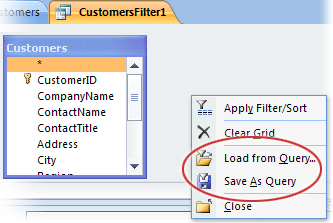
O comando Carregar da Consulta carrega a estrutura de uma consulta selecionada para a grelha. Isto permite-lhe utilizar critérios de consulta como critérios de filtro.
O comando Guardar Como Consulta permite-lhe guardar as definições de filtro como uma nova consulta.
Remover ou aplicar novamente um filtro
Para mudar para a vista não filtrada dos dados, remova os filtros ao clicar em Filtrados na barra de navegação de registos para reverter para a vista completa.
Quando remove os filtros atuais, estes são temporariamente removidos de todos os campos na vista. Por exemplo, se primeiro aplicar filtros nos campos PaísRegião e DataDeNascimento e, em seguida, remover os filtros, verá todos os registos novamente.
Para reaplicar os filtros mais recentes, clique em Não filtrado na barra do navegador de registros.
Limpar um filtro
Limpe um filtro quando já não precisar dele. Limpar um filtro elimina-o da vista e deixa de poder voltar a aplicá-lo clicando em Não Filtrado na barra de estado. Pode limpar um único filtro de um único campo ou limpar todos os filtros de todos os campos na vista.
- Para limpar um único filtro de um único campo: clique com o botão direito do rato na coluna filtrada ou controlo e, em seguida, clique em Limpar filtro do nome do campo.
- Para limpar todos os filtros de todos os campos: No separador Base , no grupo Ordenar & Filtros , clique em Avançadas e, em seguida, clique em Limpar Todos os Filtros no menu de atalho.
Guardar um filtro
Poderá ser útil guardar um filtro se pretender utilizá-lo novamente. As definições de filtro em vigor no momento em que fecha uma tabela, consulta, formulário ou relatório são guardadas automaticamente juntamente com o objeto e ficam disponíveis para serem reaplicadas. No entanto, por predefinição, as definições de filtro não são aplicadas automaticamente quando abre o objeto novamente.
Para garantir que os filtros atuais sejam aplicados automaticamente quando abrir uma tabela, consulta, formulário ou relatório da folha de propriedades do objeto, defina a propriedade FilterOnLoad do objeto para Sim. A propriedade FilterOnLoad é aplicada da próxima vez que abrir o objeto. Sempre que alterar esta definição, tem de fechar o objeto e reabri-lo para poder aplicar a nova definição.
Nota
A configuração da propriedade FilterOnLoad só é aplicada quando o objeto é carregado. Definir esta propriedade para um objeto na vista Estrutura e, em seguida, mudar para outra vista não fará com que a definição seja aplicada. Tem de fechar e reabrir o objeto para que as alterações à definição da propriedade FilterOnLoad entrem em vigor.