
Este artigo explica como pode criar e executar uma consulta Criar Tabela no Access. Utilize uma consulta Criar Tabela quando precisar de copiar os dados da tabela, arquivar dados ou guardar os resultados da consulta como uma tabela.
Se precisar de alterar ou atualizar parte dos dados num conjunto de registos existente, tal como um ou mais campos, pode utilizar uma consulta atualização. Para obter mais informações sobre consultas de atualização, consulte Criar e executar uma consulta de atualização.
Se precisar de adicionar registos (linhas) a uma tabela existente, utilize uma consulta de acréscimo. Para obter mais informações sobre consultas de acréscimo, consulte Adicionar registos a uma tabela utilizando uma consulta de acréscimo.
O que pretende fazer?
- Compreender as consultas Criar Tabela
- Criar uma consulta Criar Tabela
- Saiba mais sobre critérios e expressões de consulta
- Impedir que o Modo desativado bloqueie uma consulta
Compreender as consultas criar tabela
A consulta criar tabela devolve dados de uma ou mais tabelas e carrega o conjunto de resultados para a nova tabela. Essa tabela pode estar na base de dados atual ou pode criá-la noutra base de dados.
Normalmente, cria consultas criar tabela quando precisa de copiar ou arquivar dados. Por exemplo, pode ter uma ou mais tabelas de dados de vendas anteriores que utiliza em relatórios. Esses números de vendas não podem ser alterados porque as transações têm pelo menos um dia de idade. Executar uma consulta sempre que precisar dos dados pode levar tempo, especialmente se executar uma consulta complexa num arquivo de dados de grande dimensão. Carregar os dados para uma tabela separada pode reduzir a carga de trabalho e proporcionar-lhe um arquivo de dados conveniente. Lembre-se de que os dados na nova tabela são apenas um instantâneo. Não tem qualquer relação com a tabela ou tabelas de origem.
O processo de criar uma consulta criar tabela segue estes passos gerais:
- Ative a base de dados se não estiver assinada ou se não estiver armazenada numa localização fidedigna. Caso contrário, não pode executar consultas de ação como consultas de acréscimo, atualização e criar tabela.
- Na vista Estrutura da consulta, crie uma consulta selecionar e, em seguida, modifique essa consulta até que devolva os registos pretendidos. Pode selecionar dados a partir de mais de uma tabela e, na verdade, remover a normalização dos seus dados. Por exemplo, pode colocar dados de cliente, transitário e fornecedor numa única tabela, algo que não faria numa base de dados de produção com tabelas corretamente normalizadas. Também pode utilizar critérios na consulta para continuar a personalizar ou reduzir o seu conjunto de resultados. Para obter mais informações sobre normalizar seus dados, consulte Noções básicas de design de banco de dados.
- Converta a consulta selecionar para uma consulta criar tabela, escolha a localização para a nova tabela e, em seguida, execute a consulta para criar a tabela.
Não confunda uma consulta Criar Tabela com uma consulta atualização ou de acréscimo. Utilize uma consulta atualização quando precisar de adicionar ou alterar dados em campos individuais. Utilize uma consulta de acréscimo quando precisar de adicionar novos registos (linhas) a um conjunto de registos existente numa tabela existente.
Criar uma consulta de criar tabela
Para criar uma consulta de criar tabela, é necessário criar primeiro uma consulta de seleção e convertê-la depois numa consulta de criar tabela. A consulta de seleção poderá utilizar expressões e campos calculados para ajudar a devolver os dados necessários. Os passos abaixo explicam como criar e converter uma consulta. Se já tiver uma consulta de seleção que preencha as suas necessidades, poderá avançar para os passos sobre como converter a consulta de seleção e executar a consulta de criar tabela.
Criar a consulta selecionar
Nota
Se já tiver uma consulta selecionar que produza os dados de que necessita, avance para os passos seguintes.
- No separador Criar, no grupo Consultas, clique em Estrutura da Consulta.
- Faça duplo clique nas tabelas a partir das quais pretende obter dados. Cada tabela aparece como janela na parte superior do estruturador de consultas. Clique em Fechar quando terminar de adicionar as tabelas.
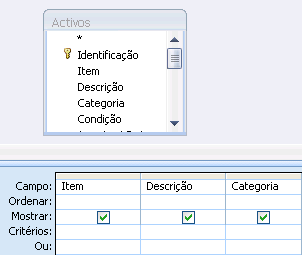
- Em cada tabela, faça duplo clique no campo ou campos que pretende utilizar na consulta. Cada campo aparece numa célula em branco na linha Campo da grelha de estrutura. Esta ilustração mostra a grelha de estrutura da consulta com vários campos adicionados.
- Opcionalmente, adicione expressões à linha Campo.
- Opcionalmente, adicione critérios à linha Critérios da grelha de estrutura.
- Clique em Executar para executar a consulta e apresentar os resultados numa folha de dados.

- Opcionalmente, altere os campos, expressões ou critérios e volte a executar a consulta até que devolva os dados que pretende colocar na nova tabela.
Converter a consulta selecionar
Abra a consulta selecionar na vista Estrutura, ou mude para a vista Estrutura. O Access oferece várias formas de o fazer:
- Se a consulta estiver aberta numa folha de dados, clique com o botão direito do rato no separador de documento da consulta e clique em Vista Estrutura.
- Se a consulta estiver fechada, no Painel de Navegação, clique com o botão direito do rato na consulta e clique em Vista Estrutura no menu de atalhos.
No separador Estrutura da Consulta , no grupo Tipo de Consulta , clique em Criar Tabela. É apresentada a caixa de diálogo Criar Tabela.
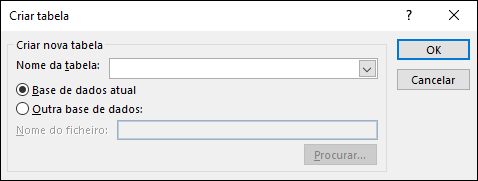
Na caixa Nome da Tabela, introduza um nome para a nova tabela. -ou- Clique na seta para baixo e selecione um nome de tabela existente.
Efetue um dos seguintes procedimentos:
Colocar a nova tabela na base de dados atual
Se ainda não estiver selecionada, clique na opção Base de Dados Atual e, em seguida, clique em OK.
Clique em Executare, em seguida, clique em Sim para confirmar a operação.
Nota
Se estiver a substituir uma tabela existente, o Access irá primeiro eliminar essa tabela e pedir-lhe para confirmar a eliminação. Clique em Sim e clique novamente em Sim para criar a nova tabela.
Colocar a nova tabela noutra base de dados
Clique em Outra Base de Dados.
Na caixa Nome do Ficheiro, introduza a localização e o nome de ficheiro da outra base de dados. -ou- Clique em Procurar, use a nova caixa de diálogo Criar Tabela para localizar o outro banco de dados e clique em OK.
Clique em OK para fechar a primeira caixa de diálogo Criar Tabela.
Clique em Executare, em seguida, clique em Sim para confirmar a operação.
Nota
Se substituir uma tabela existente, o Access irá primeiro eliminar essa tabela e pedir-lhe para confirmar a eliminação. Clique em Sim e clique novamente em Sim para criar a nova tabela.
Saiba mais sobre critérios e expressões de consulta
Os passos neste artigo referem-se a critérios e expressões de consulta. Um critério de consulta é uma regra que identifica os registos que pretende incluir numa consulta. Utilize critérios quando não quiser ver todos os registos num conjunto de dados. Por exemplo, o critério >25 AND <50 devolve valores maiores que 25 e menores que 50. Um critério como "Chicago" OR "Paris" OR "Moscow" devolve apenas registos dessas cidades.
Para obter mais informações sobre como usar critérios, consulte Exemplos de critérios de consulta.
Uma expressão é uma combinação de operadores matemáticos ou lógicos, constantes, funções e nomes de campos, controlos e propriedades que são avaliados como um único valor. Pode utilizar uma expressão quando necessitar de dados que não residem diretamente numa tabela. Por exemplo, a expressão [UnitPrice]*[Quantity] multiplica o valor no UnitPrice campo pelo valor no Quantity campo. Pode utilizar expressões de várias formas e criar e utilizá-las pode tornar-se bastante complexo.
Para obter mais informações sobre como criar e usar expressões, consulte Criar uma expressão.
Impedir que o modo Desativado bloqueie uma consulta
Por predefinição, se abrir uma base de dados que não está guardada numa localização fidedigna ou escolheu não confiar nela, o Access impede a execução de todas as consultas de ação - consultas de acréscimo, atualização, eliminação ou criar tabela .
Se tentar executar uma consulta de ação e parecer que nada acontece, verifique se a barra de estado do Access apresenta a seguinte mensagem:
Esta ação ou evento foi bloqueado pelo Modo Desativado.
Quando vir esta mensagem, faça o seguinte:
- Na Barra de Mensagens, abaixo do friso, clique em Ativar Conteúdo.

- Execute novamente a consulta.