
Pode adicionar um campo Data/Hora ou Data/Hora Prolongada a uma tabela quando precisa de armazenar datas e horas. Pode utilizar dados de data e hora para diversos motivos pessoais e profissionais, como aniversários, informações de envio e faturação e cartões de ponto.
Neste artigo
- Compreender os campos de data e hora
- Adicionar um campo de data e hora na Vista de Folha de Dados
- Adicionar um campo de data e hora na vista Estrutura
- Definir as propriedades dos campos de data e hora
- Eliminar um campo de data e hora
- Referência de propriedade do campo de data e hora
Compreender os campos de data e hora
Quando utiliza uma base de dados do Access, poderá ver valores de data e hora em qualquer número de formatos, como um formato europeu (28.11.2006 ou 28-11-2006), um formato do Sul da Ásia (28/11/2006) ou o formato dos EUA (28/11/2006). Independentemente da forma como o Access formata os dados de data e hora, e independentemente da forma como introduz os dados de data ou hora, os campos de data e hora armazenam as datas e horas das seguintes formas:
Data/Hora
A Data/Hora utiliza números de vírgula flutuante de precisão dupla — um sistema também denominado datas de série. A figura seguinte representa um valor típico de data e hora em série.
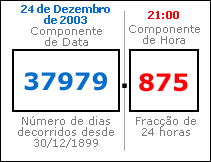
A parte inteira do valor, à esquerda da vírgula decimal, representa a data. A parte fracionária, à direita da vírgula decimal, representa a hora.
O número nesta figura representa o dia 24 de Dezembro de 2003, às 21:00 horas. O componente de data é o número de dias inteiros decorridos desde a data de início ou "base" de 30/12/1899. Neste exemplo, decorreram 37.979 dias de 30/12/1899 a 24/12/2003. O componente de tempo é uma fração de um dia de 24 horas. Desta forma, um valor de 0,875 multiplicado por 24 horas equivale a 21 horas ou 21:00.
Os valores negativos no componente de data representam datas anteriores à data base. Por exemplo, um valor de -1 como componente de data resolve para um dia antes da data base ou 29/12/1899.
Os valores de datas válidos variam entre -657.434 (1 de janeiro de 100 d.C.) e 2.958.465 (31 de dezembro de 9999 d.C.). Os valores de tempo válidos variam de 0,0 a 0,9999 ou 23:59:59.
Armazenar os valores de data e hora como números permite-lhe efetuar um grande número de cálculos com base nos dados de data e hora. Por exemplo, pode calcular o número total de horas trabalhadas (para um cartão de ponto) ou determinar a idade de uma fatura.
Data/Hora Prolongada
Data/Hora Prolongada armazena datas e horas numa cadeia codificada de 42 bytes. Uma data é armazenada num tipo longo não assinado que suporta um intervalo entre 1-1-1 AD e 9999 AD. O tempo é armazenado num tipo longo não assinado baseado na seguinte fórmula:
= (datehour * 3600 + dateminute * 60 + datesecond) * PowerOfTen(TimeScale) + fractionalSeconds
Para obter mais informações, consulte Usando o tipo de dados Data/Hora Estendida.
Adicionar um campo de data e hora na Vista de Folha de Dados
Pode adicionar um campo Data/Hora a uma tabela nova ou existente na Vista Folha de Dados.
Adicionar a uma tabela existente
- Abrir a tabela na vista Folha de Dados
- Se necessário, desloque-se horizontalmente para o primeiro campo em branco.
- Na coluna Nome do Campo , selecione a primeira linha em branco e, em seguida, escreva um nome para o campo.
- Selecione a célula adjacente na coluna Tipo de Dados e, em seguida, selecione Data/Hora ou Data/Hora Prolongada na lista.
- Guarde as suas alterações.
Adicionar um campo Data/Hora a uma nova tabela
- No separador Criar, no grupo Tabelas, clique em Tabela.
- Clique em
 Guardar e, na caixa de diálogo Guardar Como, introduza um nome para a nova tabela.
 - Clique com o botão direito do rato no separador de documento da nova tabela e clique em Vista de Estrutura.
- Na coluna Nome do Campo , selecione a primeira linha em branco e, em seguida, escreva um nome para o campo.
- Selecione a célula adjacente na coluna Tipo de Dados e, em seguida, selecione Data/Hora ou Data/Hora Prolongada na lista.
- Guarde as suas alterações.
Adicionar um campo de data e hora na vista Estrutura
Pode adicionar um campo Data/Hora a uma tabela nova ou existente na Vista de Estrutura.
Adicionar a uma tabela existente
- Abra a tabela na Vista Estrutura.
- Na coluna Nome do Campo , selecione a primeira linha em branco e, em seguida, escreva um nome para o campo.
- Selecione a célula adjacente na coluna Tipo de Dados e, em seguida, selecione Data/Hora ou Data/Hora Prolongada na lista.
- Guarde as suas alterações.
Adicionar a uma nova tabela
- No separador Criar, no grupo Tabelas, clique em Tabela.
- Clique em Guardar e, na caixa de diálogo Guardar Como , introduza um nome para a nova tabela.
- Clique com o botão direito do rato no separador de documento da nova tabela e clique em Vista de Estrutura.
- Na coluna Nome do Campo , selecione a primeira linha em branco e, em seguida, escreva um nome para o campo.
- Selecione a célula adjacente na coluna Tipo de Dados e, em seguida, selecione Data/Hora ou Data/Hora Prolongada na lista.
- Guarde as suas alterações.
Definir as propriedades dos campos de data e hora
Quando utiliza a vista Estrutura para adicionar um campo Data/Hora a uma tabela, pode definir e alterar todas as propriedades do campo.
- No separador Geral na secção inferior do estruturador de tabelas, em Propriedades do Campo, localize a propriedade que pretende alterar.
- Selecione o campo ao lado do nome da propriedade.
- Selecione o campo ao lado do nome da propriedade. Dependendo da propriedade, pode introduzir dados, iniciar o Construtor de Expressões clicando no botão do
 ou selecionar uma opção a partir de uma lista.
Para obter informações sobre como utilizar cada propriedade de campo, selecione a propriedade e, em seguida, prima F1.
Eliminar um campo de data e hora
Pode utilizar a vista Folha de Dados ou a vista Estrutura para eliminar um campo Data/Hora ou Data/Hora Prolongada de uma tabela.
Advertência Quando elimina um campo de Data/Hora ou Data/Hora Prolongada que contém dados, perde esses dados permanentemente — não é possível anular a eliminação. Por esse motivo, deve criar uma cópia de segurança das suas bases de dados antes de eliminar quaisquer campos da tabela ou outros componentes da base de dados.
Eliminar na Vista de Folha de Dados
- Abra a tabela na Vista Folha de Dados.
- Localize o campo Data/Hora ou Data/Hora Prolongada, clique com o botão direito do rato na linha de cabeçalho (o nome) e clique em Eliminar Campo.
- Clique em Sim para confirmar a eliminação.
Eliminar na vista Estrutura
- Abra a tabela na Vista Estrutura.
- Clique no seletor de linha (o quadrado em branco) junto ao campo Data/Hora ou Data/Hora Prolongada e, em seguida, prima Delete ou clique com o botão direito do rato no seletor de linha e clique em Eliminar Linhas.
- Clique em Sim para confirmar a eliminação.
Referência de propriedade do campo de data e hora
Esta tabela lista as propriedades do campo Data/Hora e descreve o que cada uma faz.
| Propriedade | Utilização |
|---|---|
| Formatar | Introduz carateres de formatação personalizados para definir um formato de apresentação. Os formatos aqui definidos aparecem em folhas de dados, formulários e relatórios. |
| Decimal Places (apenas Data/Hora Prolongada) | Introduza uma precisão fracionária para especificar o número de dígitos à direita da vírgula (1-7). |
| Máscara de Introdução | Introduza uma cadeia de carateres de máscara de introdução ou clique no para iniciar o Assistente de Máscaras de Introdução. Para mais informações sobre como criar e utilizar máscaras de introdução, consulte o artigo Criar uma máscara de introdução para introduzir valores de controlo ou de campo num formato específico. |
| Legenda | Especifica o nome do campo Data/Hora. Se não especificar um legenda, o Access irá aplicar o nome do campo predefinido. |
| Valor predefinido | Especifica o valor que aparece automaticamente num campo ao criar um novo registo. Por exemplo, pode introduzir uma função, como Data(), para apresentar automaticamente a data de hoje. |
| Regra de Validação | Especifica requisitos para dados inseridos em um registro inteiro, um campo individual ou um controle em um formulário ou relatório. Quando um utilizador introduz dados que violam a regra, pode utilizar a propriedade Texto de Validação para especificar a mensagem de erro resultante. Tamanho máximo: 2.048 caracteres. Para obter mais informações sobre como criar regras de validação, consulte o artigo Criar uma regra de validação para validar dados num campo. |
| Texto de Validação | Especifica o texto na mensagem de erro apresentada quando os utilizadores violam uma regra de validação. Tamanho máximo: 255 carateres. Para obter mais informações sobre como criar regras de validação, consulte o artigo Criar uma regra de validação para validar dados num campo. |
| Obrigatório | Quando esta propriedade está definida como Sim, tem de introduzir um valor no campo ou em quaisquer controlos que estejam vinculados ao campo. Além disso, o valor não pode ser nulo. |
| Indexado | Pode utilizar um índice para acelerar as consultas, ordenação e operações de agrupamento executadas em relação a grandes quantidades de dados. Também pode utilizar índices para impedir que os utilizadores introduzam valores duplicados. Opções:
|
| Modo IME | Especifica um Input Method Editor, uma ferramenta para utilizar versões inglesas do Access com ficheiros criados em versões japonesas ou coreanas do Access. Valor predefinido: Sem Controlo. Para obter mais informações sobre como utilizar esta propriedade, prima F1. |
| Modo de Frase IME | Especifica o tipo de dados que você pode inserir usando um Input Method Editor. Para obter mais informações sobre como utilizar esta propriedade, prima F1. |
| Alinhamento do Texto | Especifica o alinhamento dos dados num campo Data/Hora. Opções:
|
| Mostrar Selecionador de Datas | Mostra ou oculta um controlo de calendário pop-up que é apresentado quando os utilizadores clicam nos campos Data/Hora. Predefinição: para datas. Selecione Nunca para ocultar o controlo. Se utilizar uma máscara de introdução para um campo Data/Hora, o controlo Selecionador de Data está indisponível para esse campo independentemente da forma como definiu esta propriedade. |