
Pode armazenar texto formatado e formatado numa base de dados do Access ao utilizar um campo Texto Longo (também denominado Memo) e ao definir a propriedade FormatoDeTexto do campo para Texto FormatadoFormatado. Por exemplo, pode tornar o texto negrito ou sublinhado, aplicar tipos de letra diferentes a palavras ou carateres individuais e alterar as cores do texto. Pode aplicar formatação a todo ou a parte dos conteúdos do campo quando o campo é apresentado numa folha de dados e editando o campo através de um controlo vinculado num formulário ou relatório.
Neste artigo
- O que é o texto formatado?
- Criar um campo de texto formatado
- Alterar um campo para texto formatado
- Alterar um campo de texto formatado para texto simples
- Desmarcar a propriedade Acrescentar Apenas
- Ativar a formatação RTF para controlos de formulário e relatório
O que é o texto formatado?
Texto formatado é texto formatado com opções de formatação comuns, tais como negrito e itálico, que não estão disponíveis com texto simples. Pode formatar os seus dados ao utilizar ferramentas de formatação comuns, como o Friso e a Minibarra de Ferramentas. Nos bastidores, o Access aplica código de formatação HTML (Hypertext Markup Language) aos seus dados. O Access utiliza HTML porque fornece um maior grau de compatibilidade com campos de texto formatado armazenados em listas do SharePoint.
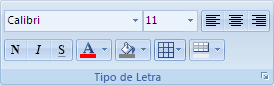
O Access armazena texto formatado ao utilizar o tipo de dados Texto Longo, que é o único tipo de dados que tem suporte incorporado para texto formatado. Para criar um campo para armazenar rich text, crie um campo Long Text e, em seguida, defina a propriedade TextFormat desse campo para RichText. Os dois valores possíveis são:
- Texto Formatado Ativa texto formatado e é armazenado e interpretado como marcação HTML avançada.
- Texto Simples Ativa texto simples e é interpretado como texto simples.
Pode definir a propriedade FormatoDeTexto para o campo Texto Longo na tabela na Vista de Folha de Dados e na Vista de Estrutura. Após armazenar rich text num campo de Texto Longo, pode apresentá-lo num formulário ou relatório ao utilizar um controlo de caixa de texto. O controlo de caixa de texto tem uma propriedade TextFormat que herda o respetivo valor inicial da propriedade TextFormat do campo de Texto Longo. No entanto, você pode alterar a propriedade TextFormat no controle de caixa de texto.
A tabela seguinte mostra as opções de formatação RTF suportadas:
| Ícone | Opção | Descrição |
|---|---|---|

|
Nome do tipo de letra | Seleciona um tipo de letra diferente. |

|
Tamanho do tipo de letra | Seleciona um tamanho de tipo de letra. |

|
Negrito | Coloca o texto selecionado a negrito. Se o texto já estiver em negrito, remove o negrito. |

|
Itálico | Coloca o texto selecionado a itálico. Se o texto já estiver em itálico, remove o itálico. |

|
Sublinhado | Coloca o texto sublinhado. Se o texto já estiver sublinhado, remove o sublinhado. |

|
Alinhar à esquerda | Alinha o texto com a margem esquerda. |

|
Centrar | Centra o texto na margem. |

|
Alinhar à direita | Alinha o texto com a margem direita. |

|
Numeração | Começa a numerar parágrafos. O número é apresentado antes de cada parágrafo. |

|
Marcas | Começa a colocar uma marca de lista antes de cada parágrafo. |

|
Cor do tipo de letra | Seleciona uma cor de primeiro plano do tipo de letra. |

|
Cor do realce do texto | Faz com que o texto pareça que foi marcado com uma caneta de marcador. |

|
Diminuir avanço | Diminui o avanço de parágrafo. |

|
Aumentar avanço | Aumenta o avanço de parágrafo. |

|
Da esquerda para a direita | Controlo de preenchimentos da esquerda para a direita. |

|
Da direita para a esquerda | Controlo de preenchimentos da direita para a esquerda. |
Criar um campo de texto formatado
Pode criar um campo de texto formatado na vista Folha de Dados da tabela ou na vista Estrutura.
Na Vista de Folha de Dados
- Abra a tabela na Vista Folha de Dados.
- Selecione Clique para Adicionar e, em seguida, selecione Texto Longo na lista.
- Faça duplo clique no cabeçalho do campo e introduza um nome relevante para o novo campo.
- Guarde as suas alterações.
Na vista Estrutura
- Abra a tabela na Vista Estrutura.
- Na grelha de estrutura da tabela, localize a primeira linha vazia. Em seguida, na coluna Nome do Campo , digite um nome de campo.
- Na coluna Tipo de Dados , selecione Texto Longo.
- Em Propriedades do Campo, clique no separador Geral.
- Clique dentro da caixa Formato de Texto e selecione Rich Text.
- Guarde as suas alterações.
Alterar um campo para texto formatado
- Abra a tabela que contém o campo na Vista de Estrutura.
- Na grelha de estrutura da tabela, clique no campo de Texto Longo que pretende alterar para texto formatado.
- Em Propriedades do Campo, clique no separador Geral.
- Clique na caixa Formato de Texto e selecione Rich Text.
- Guarde as suas alterações.
Alterar um campo de texto formatado para texto simples
Importante Quando altera um campo de texto formatado para texto simples, o Access avisa-o de que toda a formatação será removida. Depois de aplicar a alteração a texto simples e guardar a tabela, não pode anular a alteração.
- Abra a tabela que contém o campo na Vista de Estrutura.
- Na grelha de estrutura da tabela, clique no campo de Texto Longo que pretende alterar para texto formatado.
- Em Propriedades do Campo, clique no separador Geral.
- Clique na caixa FormatoDeTexto e selecione Texto Simples.
- Guarde as suas alterações.
Desmarcar a propriedade Acrescentar Apenas
Para ativar a formatação RTF para um campo, certifique-se de que a propriedade Apenas Acrescentar do campo está desativada. Caso contrário, o Access oculta o texto no campo sempre que colocar o cursor nesse campo ou em qualquer controlo de formulário ou relatório vinculado a esse campo.
Para desativar a propriedade Apenas Anexar
- Abra a tabela na Vista Estrutura.
- Selecione o campo de Texto Longo que pretende alterar e, na parte inferior do estruturador de tabela, no separador Geral , desloque-se para baixo até à propriedade Apenas Acréscimo .
- Clique no campo junto à propriedade e selecione Não na lista.
- Guarde as suas alterações.
Ativar a formatação RTF para controlos de formulário e relatório
Se utilizar os comandos no separador Criar para criar um formulário ou relatório e tiver ativado a edição de texto formatado para o campo de Texto Longo subjacente, o controlo de caixa de texto resultante herda a propriedade de Formato de Texto definida para o campo de Texto Longo. Se tiver dados no campo Texto Longo da tabela, esses dados serão apresentados no controlo de texto no formulário ou relatório. No entanto, o Access não permite a edição de texto formatado quando adiciona manualmente um controlo a um formulário ou relatório, mesmo que, posteriormente, vincule esse controlo a um campo de Texto Longo com formatação de RTF.
- Abra o formulário na Vista Estrutura.
- No separador Estrutura, no grupo Controlos, clique em Caixa de Texto.
- Numa área em branco do formulário, clique e arraste o rato para desenhar o controlo.
- Clique na área de texto do novo controlo, clique com o botão direito do rato na área de texto do controlo (não na etiqueta) e, em seguida, clique em Propriedades.
- Na folha de propriedades do novo controlo, clique no separador Todos .
- Clique na caixa de propriedade Origem do Controlo e selecione o campo de Texto Longo da lista.
Por predefinição, a lista mostra os campos na tabela que está vinculada ao formulário. Se o campo de Texto Longo residir noutra tabela, utilize esta sintaxe de expressão para vincular o controlo: =[nome da tabela]![ nome do campo]. Utilize os parênteses e o ponto de exclamação exatamente como apresentado. Escreva o nome da sua tabela na primeira parte da expressão e o nome do campo do seu campo de Texto Longo na segunda parte. Por exemplo, se tiver uma tabela com o nome Notas com um campo de Texto Longo denominado Elogios, deve introduzir esta cadeia na caixa de propriedade Origem do Controlo :=[Notes]![Compliments] - Na folha de propriedades, com o separador Tudo ainda selecionado, localize e selecione a caixa de propriedades Formato de Texto e, em seguida, selecione Rich Text na lista.
- Guarde as suas alterações.