
Com as macros de interface de utilizador (IU) em aplicações Web do Access, pode executar ações como abrir outra vista, aplicar um filtro ou criar um novo registo. Existem dois tipos: macros IU "incorporadas", que se anexam diretamente a objetos da interface de utilizador, como botões de comando, caixas de combinação ou o objeto do botão da Barra de Ação e macros de IU "autónomas", contidas em objetos de macro.
Para evitar duplicar a lógica das macros, reutilize macros de IU autónomas chamando-as a partir de outras macros. Pode ver as macros de IU autónomas no Painel de Navegação, em Macros, mas não pode executá-las diretamente a partir daí. Utilize a ação ExecutarMacro para executar uma macro de IU autónoma a partir de uma macro de IU incorporada.
Nota
Este artigo não se aplica a bases de dados de ambiente de trabalho do Access.
Criar uma macro de IU incorporada numa aplicação Web do Access
As macros de IU incorporadas em aplicações Web do Access são executadas quando eventos específicos ocorrem numa vista, como clicar num botão, selecionar um item numa caixa de combinação ou carregar uma vista. As macros tornam-se parte da vista ou do controlo em que estão incorporadas.
Eis os eventos aos quais pode anexar uma macro de IU num controlo ou vista numa aplicação Web do Access:
| Tipo de Evento | Quando ocorre |
|---|---|
| Após Atualização | Ocorre após escrever dados num controlo ou selecionar um item num controlo da lista. |
| Ao Fazer Clique | Ocorre quando um controlo é selecionado. |
| No Atual | Ocorre quando o utilizador passa para um registo diferente na vista. |
| Ao Carregar | Ocorre quando uma vista é aberta. |
Eis os eventos que cada controlo suporta em vistas de Lista e em Branco:
| Controlo ou tipo de objeto | Eventos suportados |
|---|---|
| Botão da Barra de Dação | Ao Fazer Clique |
| Conclusão Automática | Após Atualização, Ao Fazer Clique |
| Botão | Ao Fazer Clique |
| Caixa de Verificação | Após Atualização |
| Caixa de Combinação | Após Atualização |
| Hiperligação | Após Atualização, Ao Fazer Clique |
| Imagem | Ao Fazer Clique |
| Etiqueta | Ao Fazer Clique |
| Caixa de Texto de Várias Linhas | Após Atualização, Ao Fazer Clique |
| Caixa de Texto | Após Atualização, Ao Fazer Clique |
| Ver | No Atual, Ao Carregar |
Nota
- As vistas de resumo em aplicações Web do Access não suportam a capacidade de adicionar controlos personalizados, o que significa que não pode adicionar macros de interface de utilizador a nenhum controlo neste tipo de vista.
- As vistas de folha de dados não suportam os eventos de controlo Depois de Atualizar. Só pode definir a lógica das macros no evento Depois de Atualizar de controlos colocados em vistas de Lista e em Branco.
- Os controlos de browser, controlos de subvista e controlos de itens relacionados não suportam eventos em qualquer tipo de vista.
Eis como criar uma macro de IU incorporada numa aplicação Web do Access:
- Selecione o controlo onde pretende incorporar a macro.
- Clique no botão Ações. O Access abre a caixa de diálogo Ações para a ação personalizada.
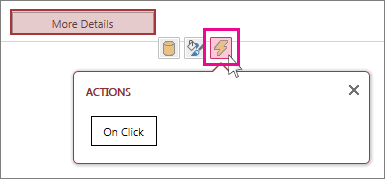
- Clique no evento ao qual quer anexar a macro. O Access apresenta uma macro em branco na Vista de Estrutura da macro e pode começar a adicionar ações.
Criar uma macro de IU autónoma numa aplicação Web do Access
- Clique em Base>Macro Avançada.>
O Access apresenta uma macro em branco na Vista de Estrutura da macro e pode começar a adicionar cações. - Clique em Guardar. Introduza o nome da macro na caixa Nome da Macro e clique em OK.
Sugestões para criar uma macro de IU numa aplicação Web do Access
Estas sugestões devem ajudar o processo a decorrer sem problemas.
- Para consultar um campo numa macro, utilize o formato [NomeDaTabela].[NomeDoCampo]. Por exemplo, utilize [Tarefas].[Data para Conclusão] para consultar o campo Data para Conclusão e [Tarefas].[Estado] para consultar o campo Estado. Se a sua vista for baseada numa consulta, forneça o nome do objeto de consulta guardado. Por exemplo, se a origem de registos da sua vista for uma consulta com o nome AMinhaConsulta, utilize [AMinhaConsulta].[Data para Conclusão] para consultar o campo Data para Conclusão na consulta.
- Antes de criar uma macro IU incorporada, anote os nomes das tabelas, os campos e os controlos que pretende utilizar, porque não poderá passar para outros separadores enquanto estiver a trabalhar nela.
- Alguns argumentos de ação das macros suportam expressões. Se pretende utilizar uma expressão para um argumento de ação da macro, introduza um sinal de = na primeira posição da caixa de argumento. Se o argumento suportar expressões, o Access apresenta um botão do Construtor de Expressões no lado direito da caixa de argumento.
- Guarde frequentemente.