

Para ajudar a impedir a utilização não autorizada de uma base de dados do Access, pode encriptar a base de dados definindo uma palavra-passe. Se souber a palavra-passe para uma base de dados encriptada, também pode desencriptar a base de dados e remover a palavra-passe. Este artigo explica como efetuar ambas as ações.
Em versões anteriores do Access, era possível criar contas de utilizador e palavras-passe utilizando uma funcionalidade denominada segurança de nível de utilizador. Este artigo não aborda a segurança de nível de utilizador, que não está disponível quando utiliza o .accdb formato de ficheiro.
Se encriptar uma base de dados e perder a palavra-passe, não poderá utilizar a base de dados. Não pode remover a palavra-passe de uma base de dados se não a souber.
Neste artigo
- Descrição Geral
- Encriptar uma base de dados através de uma palavra-passe
- Encriptar uma base de dados dividida
- Abrir e desencriptar uma base de dados
- Remover uma palavra-passe de uma base de dados
Descrição geral
A ferramenta de encriptação faz com que os seus dados sejam ilegíveis para outras ferramentas e define uma palavra-passe obrigatória para utilizar a base de dados. Lembre-se destas regras:
- A funcionalidade de encriptação aplica-se apenas às bases de dados no
.accdbformato de ficheiro. - A ferramenta utiliza um algoritmo de encriptação mais forte do que as versões anteriores do Access.
Encriptar uma base de dados através de uma palavra-passe
Os passos nesta secção explicam como criar e aplicar uma palavra-passe a uma base de dados de ambiente de trabalho do Access.
Encriptar uma base de dados
Abra a base de dados no modo Exclusivo.
Para o fazer:
- No separador Ficheiro, clique em Abrir.
- Na caixa de diálogo Abrir, procure o ficheiro que pretende abrir e selecione o ficheiro.
- Clique na seta junto ao botão Abrir e, em seguida, clique em Abrir em modo Exclusivo. A imagem seguinte apresenta o menu.
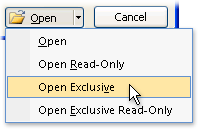
No separador Ficheiro, clique em Informações e, em seguida, clique em Encriptar com Palavra-passe. Aparece a caixa de diálogo Definir Palavra-passe da Base de Dados.
Introduza a palavra-passe na caixa Palavra-passe, escreva-a novamente na caixa Confirmar e clique em OK.
Nota
- Utilize palavras-passe seguras que combinem letras maiúsculas e minúsculas, números e símbolos. As palavras-passe fracas não combinam estes elementos. Por exemplo,
Y6dh!et5é forte eHouse27é fraco. As palavras-passe devem ter, pelo menos8, carateres. Uma frase de acesso que contenha14mais carateres é melhor. - Certifique-se de que memoriza a palavra-passe. Caso se esqueça dele, a Microsoft não pode recuperá-lo. Guarde todas as palavras-passe escritas num local seguro, longe das informações que protegem.
- Utilize palavras-passe seguras que combinem letras maiúsculas e minúsculas, números e símbolos. As palavras-passe fracas não combinam estes elementos. Por exemplo,
Encriptar uma base de dados dividida
Para encriptar uma base de dados dividida, encripte a base de dados front-end e a base de dados back-end. Depois de encriptar a base de dados back-end, volte a ligá-la às respetivas tabelas.
- Utilizando os passos em Encriptar uma base de dados através de uma palavra-passe, encripte a base de dados back-end.
- Na base de dados front-end, elimine as ligações às tabelas na base de dados back-end e, em seguida, ligue-as novamente. O Access pede-lhe a palavra-passe da base de dados back-end ao voltar a ligá-las.
- Depois de voltar a ligar as tabelas, encripte a base de dados front-end utilizando os passos em Encriptar uma base de dados com uma palavra-passe.
Abrir e desencriptar uma base de dados
Certifique-se de que memoriza a palavra-passe. Caso se esqueça dele, não há como recuperá-lo.
- Abra a base de dados encriptada do mesmo modo que abre quaisquer outras bases de dados. Aparece caixa de diálogo Palavra-passe Necessária.
- Escreva a palavra-passe na caixa Introduza a palavra-passe da base de dados e clique em OK.
Remover uma palavra-passe de uma base de dados
Nota
Ao remover uma palavra-passe de uma base de dados, pode restaurá-la a qualquer altura ou substituí-la por outra palavra-passe, ao repetir os passos em Encriptar uma base de dados utilizando uma palavra-passe.
Remover uma palavra-passe
Abra a base de dados no modo Exclusivo.
Para o fazer:
- No separador Ficheiro, clique em Abrir.
- Na caixa de diálogo Abrir, procure o ficheiro que pretende abrir e selecione o ficheiro.
- Clique na seta junto ao botão Abrir e, em seguida, clique em Abrir em modo Exclusivo. A imagem seguinte apresenta o menu.
No separador Ficheiro, clique em Informações e, em seguida, clique em Desencriptar Base de Dados. Aparece a caixa de diálogo Anular a Palavra-passe da Base de dados.
Escreva a palavra-passe na caixa Palavra-passe e clique em OK.