

Os tipos de dados de data e hora têm uma grande variedade de formatos para ajudar a satisfazer as suas circunstâncias específicas. Ao formatar, tem três opções: manter os formatos predefinidos, aplicar um formato predefinido ou criar um formato personalizado. Quando aplica um formato a um campo de tabela, esse mesmo formato é aplicado automaticamente a qualquer controlo de formulário ou relatório que vincule posteriormente a esse campo de tabela. A formatação só altera a forma como os dados são apresentados e não afeta a forma como os dados são armazenados ou como os utilizadores podem introduzir dados.
Neste artigo
- Descrição geral dos formatos de data e hora
- Aplicar um formato predefinido
- Exemplos de formatos predefinidos
- Aplicar um formato personalizado
- Exemplos de formatos personalizados
- Carateres de formato personalizado
Descrição geral dos formatos de data e hora
O Access apresenta automaticamente a data e a hora nos formatos de Data Geral e Hora Completa. As datas aparecem como, mm/dd/aaaa nos EUA e como, dd/mm/aaaa fora dos EUA, onde mm é o mês, dd é o dia e aaaa é o ano. A hora é apresentada como, hh:mm:ss AM/PM, em que hh é a hora, mm é minutos e ss é segundos.
Estes formatos automáticos para datas e horas variam consoante a localização geográfica especificada na definição Opções Regionais e de Idioma do Microsoft Windows no seu computador. Por exemplo, na Europa e em muitas partes da Ásia, dependendo da sua localização, poderá ver a data e hora como 28.11.2018 12:07:12 ou 28/11/2018 12:07:12. Na Estados Unidos, veria 28/11/2018 12:07:12.
É possível alterar estes formatos predefinidos utilizando formatos de apresentação personalizados. Por exemplo, pode introduzir uma data num formato europeu, como 28.11.2018, e fazer com que a tabela, formulário ou relatório apresente o valor como 28/11/2018. O formato personalizado que selecionar não afetará a forma como os dados são introduzidos ou como o Access armazena esses dados.
O Access fornece automaticamente um determinado nível de validação de dados relacionado com a formatação de data e hora. Por exemplo, se introduzir uma data inválida, como 32.11.2018, é apresentada uma mensagem e terá a opção de introduzir um novo valor ou converter o campo do tipo de dados Data/Hora para o tipo de dados Texto. Os valores de datas válidos variam entre -657.434 (1 de janeiro de 100 d.C.) e 2.958.465 (31 de dezembro de 9999 d.C.). Os valores de tempo válidos variam entre 0,0 e 0,9999 ou 23:59:59.
Quando quiser restringir a introdução de data e hora num formato específico, utilize uma máscara de introdução. Por exemplo, se tiver aplicado uma máscara de introdução para introduzir datas no formato europeu, quem introduzir dados na sua base de dados não conseguirá introduzir datas noutros formatos. As máscaras de introdução podem ser aplicadas a campos em tabelas, a conjuntos de resultados de consulta e a controlos em formulários e relatórios. Para obter mais informações, consulte Controlar formatos de entrada de dados com máscaras de entrada.
Aplicar um formato predefinido
O Access fornece vários formatos predefinidos para dados de data e hora.
Numa tabela
- Abra a tabela na Vista Estrutura.
- Na secção superior da grelha de estrutura, selecione o campo Data/Hora que pretende formatar.
- Na secção Propriedades do Campo , clique na seta na caixa de propriedades Formatar e selecione um formato na lista pendente.
- Depois de selecionar um formato, o botão Opções de Atualização de Propriedade é apresentado e permite-lhe aplicar o seu novo formato a outros campos de tabelas e controlos de formulário que o herdariam logicamente. Para aplicar as suas alterações em toda a base de dados, clique na etiqueta inteligente e, em seguida, clique em Atualizar Formato em todos os locais onde <o Nome> do Campo for utilizado. Neste caso, Nome do Campo é o nome do seu campo Data/Hora.
- Para aplicar as suas alterações à base de dados inteira quando a caixa de diálogo Atualizar Propriedades for apresentada e apresentar os formulários e outros objetos que herdarão o novo formato. Clique em Sim.
Para obter mais informações, consulte Propagar uma propriedade de campo. - Guarde as suas alterações e mude para a vista de Folha de Dados para ver se o formato corresponde às suas necessidades.
Nota
Os novos formulários, relatórios ou vistas que criar com base nesta tabela obtêm a formatação da tabela, mas pode substituí-la no formulário, relatório ou vista sem alterar a formatação da tabela.
Num formulário ou relatório
- Abra a Vista de Esquema ou Vista Estrutura do formulário ou relatório.
- Posicione o ponteiro na caixa de texto com a data e a hora.
- Prima F4 para apresentar a Folha de Propriedades.
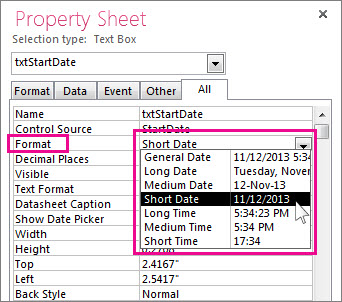
- Defina a propriedade Formato para um dos formatos de data predefinidos.
Numa consulta
- Abra a consulta na Vista de Estrutura.
- Clique com o botão direito do rato no campo de data e, em seguida, clique em Propriedades.
- Na Folha de Propriedades, selecione o formato pretendido a partir da lista de propriedades Formatar .
Numa expressão
- Utilize a função FormatoDataHora para formatar um valor de data num de vários formatos predefinidos.
Poderá considerar útil trabalhar numa área que necessite de uma expressão, como uma macro ou uma consulta.
Exemplos de formatos predefinidos
| Formato | Descrição | Exemplo |
|---|---|---|
| Data Geral | (Predefinição) Apresenta valores de data como números e valores de tempo como horas, minutos e segundos, seguidos de AM ou PM. Para ambos os tipos de valores, o Access utiliza os separadores de data e hora especificados nas definições regionais do Windows. Se o valor não tiver um componente de hora, o Access apresenta apenas a data. Se o valor não tiver um componente de data, o Access apresentará apenas a hora. | 30/06/2024 10:10:42 |
| Data por Extenso | Apresenta apenas valores de datas, conforme especificado pelo formato Data por Extenso nas definições regionais do Windows. | segunda-feira, 27 de agosto de 2024 |
| Data Normal | Apresenta a data como dd/mmm/aaaa, mas utiliza o separador de data especificado nas definições regionais do Windows. | 27/Ago/24 27-Ago-24 |
| Data Abreviada | Apresenta valores de data, conforme especificado pelo formato Data Abreviada nas definições regionais do Windows. | 8/27/2024 8-27-2024 |
| Hora por Extenso | Apresenta horas, minutos e segundos seguidos de AM ou PM. O Access utiliza o separador especificado na definição Hora das suas definições regionais do Windows. | 10:10:42 |
| Hora Normal | Apresenta as horas e os minutos seguidos de AM ou PM. O Access utiliza o separador especificado na definição Hora das suas definições regionais do Windows. | 10:10 |
| Hora Abreviada | Apresenta apenas horas e minutos. O Access utiliza o separador especificado na definição Hora das suas definições regionais do Windows. | 10:10 |
Aplicar um formato personalizado
Por vezes, a lista pendente da propriedade Formatar na Folha de Propriedades não contém o formato de data exato que pretende. Pode criar o seu formato personalizado ao utilizar um tipo de código que o Access reconhece para a formatação de data.
Quando aplicar um formato personalizado ao campo Data/Hora, pode combinar diferentes formatos ao ter duas secções, uma para a data e outra para a hora. Nesse caso, você separaria as seções com um espaço. Por exemplo, pode combinar os formatos Data Geral e Hora Completa do seguinte modo: dd/m/aaaa h:mm:ss.
- Abra a tabela na Vista Estrutura.
- Na secção superior da grelha de estrutura, selecione o campo Data/Hora ou Data/Hora Prolongada que pretende formatar.
- Na secção Propriedades do Campo , selecione o separador Geral , clique na célula junto à caixa Formatar e introduza os carateres específicos com base nas suas necessidades de formatação.
- Depois de introduzir um formato, é apresentado o botão Opções de Atualização de Propriedades que lhe permite aplicar o formato a outros campos de tabelas e controlos de formulário que o herdariam logicamente. Para aplicar as suas alterações em toda a base de dados, clique na etiqueta inteligente e, em seguida, clique em Atualizar Formato em todos os locais onde o Nome do Campo for utilizado. Neste caso, Nome do Campo é o nome do seu campo Data/Hora.
- Se optar por aplicar as suas alterações a toda a base de dados, a caixa de diálogo Atualizar Propriedades é apresentada e apresenta os formulários e outros objetos que herdarão o novo formato. Clique em Sim para aplicar o formato.
Para obter mais informações, consulte Propagar uma propriedade de campo. - Guarde as alterações e mude para a vista Folha de Dados para ver se o formato corresponde às suas necessidades.
Exemplos de formatos personalizados
Eis alguns exemplos de formas diferentes de formatar o dia 13 de janeiro de 2012:
| Para formatar a data como... | Escreva este código na caixa de propriedades Formatar : |
|---|---|
| 2024-01-13 | aaaa-mm-dd |
| 2024 | aaaa |
| 13 de janeiro de 2024 | dd mmm aaaa |
| 13.01.2024 | dd\.mm\.yyyy (o Access adiciona as barras invertidas automaticamente) |
| Sexta-feira 1/13 | ddd m/d |
| 2/6 | sq/w |
| 13 de janeiro de 2024 | mmm d", "aaaa |
Carateres de formato personalizado
Para criar um formato personalizado, utilize os seguintes carateres como marcadores de posição e separadores. Os formatos personalizados que não estejam em conformidade com as definições de data/hora especificadas nas definições regionais do Windows serão ignorados. Para obter mais informações, consulte Alterar as configurações regionais do Windows para modificar a aparência de alguns tipos de dados.
Observação Não existe nenhum caráter de formato personalizado para a porção de nanossegundos de um tipo de dados Data/Hora Prolongada.
| Caráter | Descrição |
|---|---|
| Separador de data | Controla onde o Access coloca o separador durante dias, meses e anos. Utilize o separador definido nas definições regionais do Windows. Por exemplo, em inglês (EUA), utilize uma barra (/). |
| Separador da hora | Controla onde o Access coloca os separadores durante horas, minutos e segundos. Utilize o separador definido nas definições regionais do Windows. Por exemplo, em inglês (EUA), utilize dois pontos (:) . |
| c | Apresenta o formato de data geral. |
| d ou dd | Apresenta o dia do mês como um ou dois dígitos. Para um dígito, use um único espaço reservado; Para dois dígitos, utilize dois marcadores de posição. |
| ddd | Abrevia o dia da semana para três letras. |
| dddd | Soletra todos os dias da semana. |
| ddddd | Apresenta o formato Data Abreviada. |
| dddddd | Apresenta o formato Data por Extenso. |
| s | Apresenta um número que corresponde ao dia da semana. (1 a 7) |
| ss | Apresenta um número que corresponde à semana do ano (1 a 53). |
| m ou mm | Apresenta o mês como um número de um ou dois dígitos. |
| mmm | Abrevia o nome do mês para três letras. Por exemplo, janeiro aparece como jan. |
| mmmm | Escreve todos os nomes dos meses. |
| t | Apresenta o número do trimestre civil atual (1-4). Por exemplo, se contratar um trabalhador em maio, o Access irá apresentar 2 como o valor trimestral. |
| y | Mostra o dia do ano, 1-366. |
| aa | Apresenta os dois últimos dígitos do ano. Observação: Recomendamos que introduza e apresente os quatro dígitos de um determinado ano. |
| aaaa | Apresenta todos os dígitos num ano para 0001-9999, dependendo do intervalo suportado do tipo de dados de data e hora. |
| h ou hh | Apresenta a hora como um ou dois dígitos. |
| n ou nn | Apresenta os minutos como um ou dois dígitos. |
| s ou ss | Apresenta os segundos como um ou dois dígitos. |
| tttt | Apresenta o formato Hora por extenso. |
| AM/PM | Relógio de doze horas com as letras maiúsculas "AM" ou "PM", conforme apropriado. |
| am/pm | Relógio de doze horas com as letras minúsculas "am" ou "pm", conforme apropriado. |
| A/P | Relógio de doze horas com as letras maiúsculas "A" ou "P", conforme apropriado. |
| a/p | Relógio de doze horas com as letras minúsculas "a" ou "p", conforme apropriado. |
| AMPM | Relógio de doze horas com o indicador de manhã/tarde, conforme definido nas definições regionais do Windows. |
| Espaço em branco, + - $ () | Utilize espaços em branco, alguns carateres matemáticos (+-) e símbolos financeiros ($ ¥ £), consoante necessário, em qualquer parte das suas cadeias de formato. Se quiser utilizar outros símbolos matemáticos comuns, como barras (\ ou /) e o asterisco (*), tem de colocá-los entre aspas duplas. |
| "Texto literal" | Coloque entre aspas qualquer texto que pretende que os utilizadores vejam entre aspas. |
| \ | Força o Access a apresentar o caráter imediatamente seguinte. É o mesmo que colocar um caráter entre aspas. |
| * | Quando utilizado, o caráter imediatamente a seguir ao asterisco torna-se um caráter de preenchimento – um caráter utilizado para preencher espaços em branco. Normalmente, o Access apresenta o texto alinhado à esquerda e preenche qualquer área à direita do valor com espaços em branco. Pode adicionar carateres de preenchimento em qualquer parte de uma cadeia de formatação e o Access preencherá todos os espaços em branco com o caráter especificado. |
| [cor] | Aplica uma cor a todos os valores numa secção do seu formato. Tem de colocar o nome entre parênteses retos, e utilizar um dos seguintes nomes: preto, azul, turquesa, verde, magenta, vermelho, |