
Por predefinição, os controlos num formulário do Access mantêm-se ancorados ao canto superior esquerdo do formulário e não são redimensionados quando o formulário é redimensionado. Para alterar esse comportamento, você pode usar o comando Ancoragem . Por exemplo, pode configurar uma caixa de texto de modo a que se estique para baixo e para a direita à medida que o formulário se torna maior. Isto permite-lhe ver mais texto no controlo.
A partir de Access para Microsoft 365 Versão 2609 (compilação 16.0.20430.20146), a largura máxima da forma e a altura da secção individual são, cada uma, de 5.080 cm (2.000 polegadas), contra 57,79 cm (22,75 polegadas) nas versões anteriores. A área de projeto maior e a ancoragem resolvem problemas diferentes: aumentar a área de design oferece mais espaço para colocar controles, enquanto a ancoragem determina como os controles respondem quando a janela de formulário muda de tamanho.
Evite presumir que um formulário concebido para um monitor grande ou ultrawide funcionará bem em todos os ecrãs. Defina tamanhos de controle mínimos úteis, use ancoragem quando apropriado e teste o formulário com os tamanhos de janelas, resoluções de exibição e configurações de dimensionamento usadas pelo seu público. Um formulário com separadores, um formulário de navegação ou um subformulário poderá ser mais fácil de utilizar do que um grande esquema fixo.
Neste artigo
Ancorar um controlo
No Painel de Navegação, clique com o botão direito do rato no formulário que pretende alterar e clique em Vista de Esquema.
No formulário, clique no controlo ao qual pretende aplicar o comportamento de ancoragem.
No separador Dispor no grupo Posição, clique em Ancoragem
Selecione a opção que pretende utilizar.
Opções de ancoragemOpção de ancoragem Comportamento do controlo quando redimensiona o formulário Canto superior esquerdo (predefinição) O controlo está ancorado ao canto superior esquerdo do formulário e não muda de tamanho. Esticar O controlo está ancorado no canto superior esquerdo do formulário e estica-se para baixo para preencher o espaço disponível. Canto inferior esquerdo O controlo está ancorado ao canto inferior esquerdo do formulário e não muda de tamanho. Esticar no topo O controlo está ancorado ao canto superior esquerdo do formulário e estica-se horizontalmente para preencher o espaço disponível. Esticar para baixo e para o outro lado O controlo está ancorado ao canto superior esquerdo do formulário e estende-se para baixo e para baixo para preencher o espaço disponível. Esticar na Parte Inferior O controlo está ancorado no canto inferior esquerdo do formulário e estica-se horizontalmente para preencher o espaço disponível. Canto superior direito O controlo está ancorado ao canto superior direito do formulário e não muda de tamanho. Esticar para baixo e para a direita O controlo está ancorado ao canto superior direito do formulário e estica-se verticalmente para preencher o espaço disponível. Canto inferior direito O controlo está ancorado ao canto inferior direito do formulário e não muda de tamanho. Nota
- Se a propriedade Orientação do formulário estiver definida como Da Direita para a Esquerda, a ancoragem padrão para os comandos "stretch across" será no lado direito do formulário em vez do lado esquerdo.
- Se especificar uma das opções "stretch" para um controlo, o controlo nunca se tornará menor do que as dimensões especificadas nas propriedades Width e Height do controlo.
Para impedir um controlo de se esticar, encolher ou mover à medida que redimensiona um formulário, defina a opção de ancoragem do controlo de volta ao valor predefinido, Canto superior esquerdo.
Nota
Se tiver configurado o Access para apresentar objetos como janelas sobrepostas em vez de documentos com separadores, o comportamento de ancoragem que selecionar será visível quando redimensionar a janela de formulário (ou, se o formulário estiver maximizado, quando redimensionar a janela do Access). Se tiver configurado a base de dados para apresentar objetos como separadores de documento (a predefinição), o comportamento de ancoragem que selecionar só será visível quando redimensionar a janela do Access.
Como devo proceder para definir Opções da Janela de Documento?
- No separador Ficheiro, em Ajuda, clique em Opções.
- Clique em Base de Dados Atual.
- Em Opções do Aplicativo, em Opções da Janela de Documento, selecione Janelas Sobrepostas ou Documentos com Guias.
Sugestão
Na Vista Estrutura, certifique-se de que o formulário está dimensionado de forma a existir um mínimo de espaço vazio na grelha de estrutura abaixo e à direita dos controlos. Isto ajuda a garantir que os controlos irão ancorar e esticar até às margens inferior e direita da janela do formulário. Além disso, defina a largura e a altura de cada controle de alongamento para o tamanho mínimo que você usaria em circunstâncias comuns.
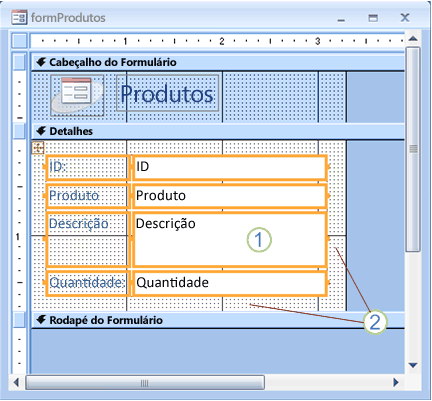
1. A caixa de texto Descrição foi configurada para se esticar para baixo e transversalmente, e foi definida para o seu tamanho mínimo utilizável.
2. A grelha de estrutura do formulário foi ajustada para que reste apenas um pequeno espaço em branco.
Nota
Poderá necessitar de mover ou redimensionar outros controlos no formulário (especialmente itens no cabeçalho ou rodapé) antes de poder redimensionar a grelha de estrutura do formulário.
Considerações especiais ao utilizar esquemas
Um esquema é uma grelha semelhante a uma tabela que lhe permite alinhar múltiplos controlos num formulário. Os esquemas são úteis em qualquer base de dados porque permitem alinhar e posicionar rapidamente grupos de controlos ao mesmo tempo, sem primeiro ter de selecionar cada controlo. Quando cria um formulário com uma das ferramentas de criação rápida no grupo Formulários do separador Criar , o Access apresenta campos em esquemas por predefinição.
Existem dois esquemas em dois tipos: empilhado e tabular. Em formulários de item único (aqueles nos quais a propriedade Modo de Exibição Padrão é definida como Formulário Único), o Access usa layouts empilhados por padrão. Num esquema empilhado, a funcionalidade de ancoragem move e estica os controlos vertical e horizontalmente.
Em formulários de múltiplos itens (aqueles em que a propriedade Vista Predefinida está definida para Formulários Contínuos), o Access utiliza esquemas de tabela por predefinição. Num esquema tabular, a funcionalidade de ancoragem apenas move e estica os controlos verticalmente. Por exemplo, a opção de ancoragem Esticar para Baixo e Cruzar apenas faz com que um controlo se estique para a horizontal, não para baixo.
Pode especificar a ancoragem para apenas um controlo em cada esquema. A ancoragem dos outros controlos no esquema é definida automaticamente, de acordo com a seguinte tabela:
| Opção de ancoragem | Definições automáticas de outros controlos no mesmo esquema de controlo |
|---|---|
| Esquema empilhado | |
| Canto superior esquerdo (predefinição) | Todos os outros controlos estão definidos no canto superior esquerdo. |
| Esticar | Os controlos acima estão definidos no canto superior esquerdo. Os controlos abaixo estão definidos no canto inferior esquerdo. |
| Canto inferior esquerdo | Todos os outros controlos estão definidos no canto inferior esquerdo. |
| Esticar no topo | Todos os outros controlos estão definidos para Esticar na Parte Superior. |
| Esticar para baixo e para o outro lado | Os controlos acima estão definidos como Stretch Across Top. Os controlos abaixo estão definidos como Stretch Across Bottom. |
| Esticar na Parte Inferior | Todos os outros controlos estão definidos para Esticar na Parte Inferior. |
| Canto superior direito | Todos os outros controlos estão definidos no canto superior direito. |
| Esticar para baixo e para a direita | Os controlos acima estão definidos no canto superior direito. Os controlos abaixo estão definidos no canto inferior direito. |
| Canto inferior direito | Todos os outros controlos estão definidos no canto inferior direito. |
Nota
Dependendo da estrutura do formulário, talvez seja necessário remover um controle de um layout de controle para obter o comportamento de ancoragem desejado. Para remover um controlo de um esquema de controlo, enquanto o relatório estiver aberto na vista Estrutura, selecione os controlos que pretende remover do esquema e, em seguida, no separador Organizar , no grupo Tabela , clique em Remover Esquema.